

 kirjoittaja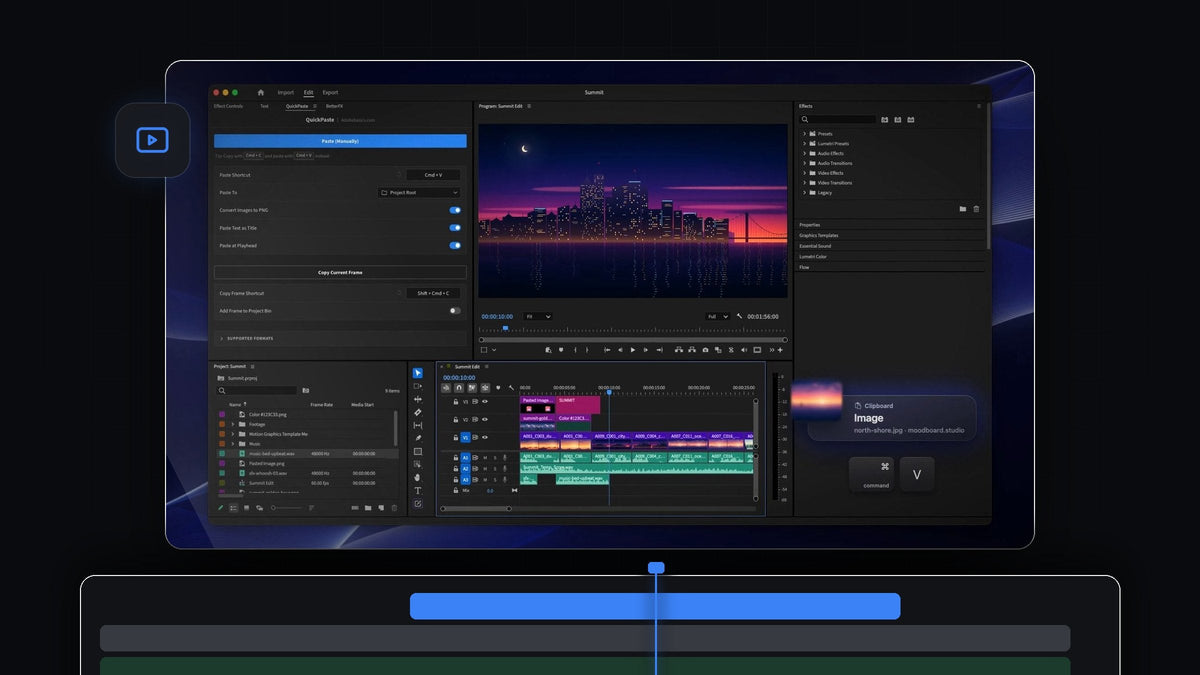
Lyhyt vastaus
Haluatko imgPasterin kaltaisen tuntuman Premiere Prohon? QuickPaste liittää minkä tahansa kopioidun kuvan suoraan projektiisi näppäimillä Cmd + V (Windowsilla Ctrl + V) ja muuntaa sen matkalla siistiksi PNG:ksi.
Kuvakaappaukset, puhelinkuvat, verkkokuvat ja kameran RAW-tiedostot kulkevat kaikki samaa reittiä, ja sinä päätät, mihin biniin ne tallennetaan.
Katso esittely
Jokainen kuva, yksi siisti formaatti
Kuvat saapuvat editoijalle kaikissa mahdollisissa formaateissa. iPhone-kuvat tulevat HEIC-muodossa, verkkokuvat WebP- tai AVIF-muodossa, valokuvaajat lähettävät RAW-tiedostoja, ja kuvakaappaukset ovat leikepöydällä muuttumatta koskaan tiedostoksi.
QuickPaste antaa niille kaikille yhden reitin Premiere Prohon. Jokainen kopioitu kuva muuttuu PNG:ksi ennen kuin se päätyy projektiisi, joten käsin muuntamista tai kiertotietä toisen sovelluksen kautta ei tarvita. Kopioit, liität, ja kuva on valmis.
Vaihe 1: Asenna QuickPaste
Latauksesi on valmiina heti oston jälkeen, ja linkki lähetetään sinulle myös sähköpostilla. Ohjattu asennusohjelma Macille tai Windowsille asentaa QuickPaste-sovelluksen ja Premiere Pro -pluginin. Se toimii Premiere Pron versioissa 2021–2026.
Vaihe 2: Kopioi mikä tahansa kuva missä tahansa formaatissa
Ota kuvakaappaus leikepöydälle, kopioi kuva sovelluksesta, napsauta verkkosivun kuvaa hiiren oikealla painikkeella ja kopioi se, tai valitse kuvatiedostoja Finderissa tai Resurssienhallinnassa ja paina Cmd + C. Voit kopioida kerralla useita eri formaattien tiedostoja.

Vaihe 3: Liitä ja anna sen muuntaa
Siirry Premiere Prohon ja paina Cmd + V missä tahansa paneelissa. QuickPaste muuntaa jokaisen kuvan PNG:ksi liittämisen aikana. iPhonen HEIC muuttuu PNG:ksi, Nikonin NEF muuttuu PNG:ksi, verkkokaupan WebP muuttuu PNG:ksi.
Kytke Paste at Playhead päälle, niin jokainen kuva päätyy myös aikajanalle toistopään kohtaan järjestyksessä. Näin kokoat nopeasti kuvaesityksen ja voit sen jälkeen sovittaa jokaisen kuvan kuva-alaan.

Vaihe 4: Valitse, mihin kuvasi tallennetaan
Avaa QuickPaste-paneeli ja käytä Paste To -asetusta. Liitetyt kuvat voivat mennä omaan biniinsä, valitsemaasi biniin tai projektin juureen. Valitse kerran bin, kuten Stills, niin jokainen kuvakaappaus ja valokuva tallentuu sinne siitä lähtien.
Haluatko mieluummin pitää kuvan alkuperäisessä formaatissa? Kytke Convert Images to PNG pois päältä. Useimmat editoijat pitävät sen päällä, koska PNG on valmis käytettäväksi millä tahansa aikajanalla.

QuickPasten tukemat kuvaformaatit
- Valokuvat ja grafiikka. PNG, JPEG, GIF, WebP, HEIC, AVIF, TIFF ja BMP.
- Kameratiedostot. Myös RAW-kuvista tulee PNG-tiedostoja.
- Verkosta. Kopioidut kuvat ja jopa kuvalinkit. Mitään ei tarvitse ladata ensin.
- Vektorit ja dokumentit. SVG, PDF ja EPS muunnetaan liittämisen yhteydessä.
Kuvien lisäksi QuickPaste liittää myös Photoshop-, Illustrator-, After Effects- ja MOGRT-tiedostot aitoina tiedostoina sekä videon, äänen, värit ja tekstin. Pidätkö pelkästä näppäimistötyönkulusta? Cmd + V -oppaamme Premiere Prolle käy sen läpi, ja kattava QuickPaste-opas kattaa jokaisen asetuksen.
Miksi editoijat valitsevat QuickPasten kuville
- Yksi pikanäppäin. Cmd + V tai Ctrl + V, samat näppäimet, joita jo käytät.
- Ei muunnosvaihetta. Jokainen kuva saapuu siistinä PNG:nä.
- Järjestyksessä. Kuvat päätyvät valitsemaasi biniin.
- Mac ja Windows. Toimii samalla tavalla molemmissa.
- Maksa kerran. 24,99 $ kertamaksu, elinikäinen käyttöoikeus ja ilmaiset päivitykset.
UKK
Mikä on paras imgPaster-vaihtoehto Premiere Prolle?
QuickPaste. Kopioi mikä tahansa kuva ja paina Premiere Prossa Cmd + V tai Ctrl + V. Se saapuu siistinä PNG:nä valitsemaasi biniin.
Voinko liittää kuvakaappauksen suoraan Premiere Prohon?
Kyllä. Kopioi kuvakaappaus leikepöydälle ja liitä se Premiere Prohon. Sitä ei tarvitse ensin tallentaa tiedostoksi.
Tukeeko QuickPaste HEIC- ja RAW-kuvia?
Kyllä. HEIC, AVIF, WebP, RAW ja muut formaatit muunnetaan PNG:ksi liittämisen yhteydessä.
Mihin liitetyt kuvat tallennetaan?
Omaan biniinsä, valitsemaasi biniin tai projektin juureen. Asetat sen kerran QuickPaste-paneelin Paste To -asetuksella.
Kopioi mikä tahansa kuva, liitä valmis PNG. Hanki QuickPaste Premiere Prolle.



