

 kirjoittaja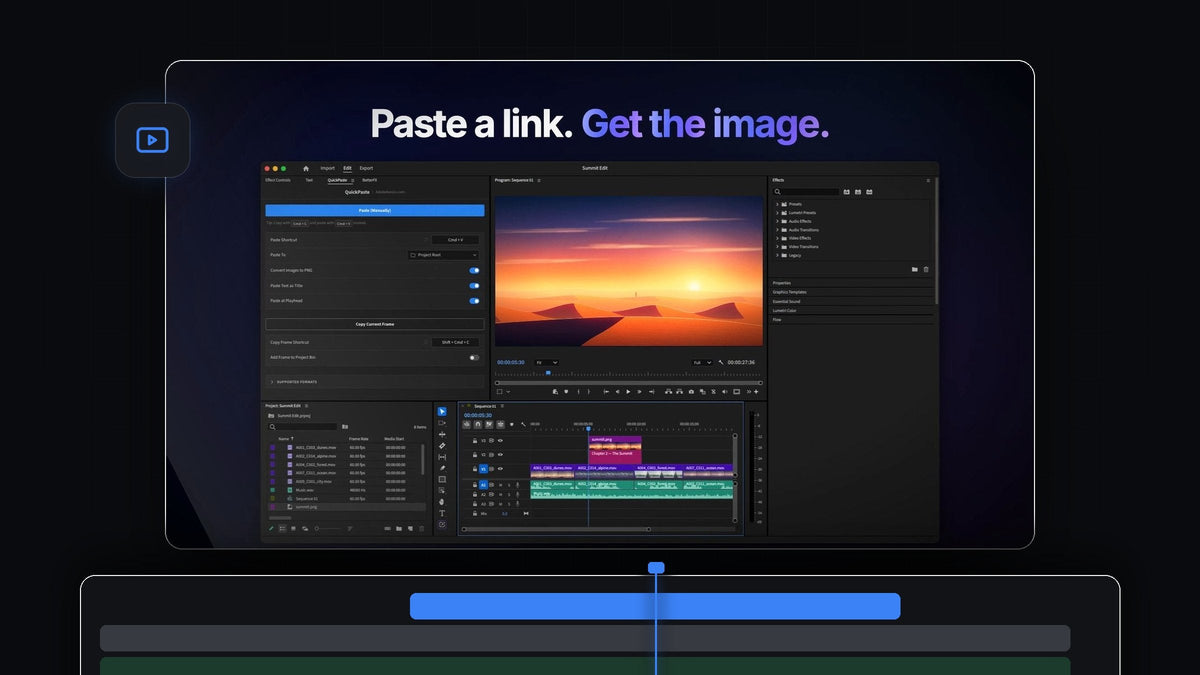
Lyhyt vastaus
Haluatko JustPasten tuntuman Premiere Prohon? QuickPaste saa Cmd + V:n (Ctrl + V Windowsilla) toimimaan kuville, kuvakaappauksille, kuvalinkeille ja tiedostoille, suoraan editoinnissasi.
Kopioi jotain mistä tahansa tietokoneeltasi, liitä Premiere Prossa, ja se on projektissasi. Ei tallentamista, ei tuontia, ei uutta pikanäppäintä opeteltavaksi.
Katso esittely
Pikanäppäin, jonka jo osaat
Kopioit ja liität koko päivän selaimessa, muistiinpanoissa ja chat-sovelluksissa. QuickPaste tuo juuri sen tavan Premiere Prohon. Ei paneelia klikattavaksi, ei painiketta painettavaksi eikä ylimääräistä vaihetta löytämisen ja käyttämisen välissä.
Se kuuntelee liittämisen pikanäppäintä kaikkialla Premiere Prossa, joten näppäimet, joihin kätesi jo hakeutuvat, riittävät.

Vaihe 1: Asenna kerran
Latauksesi on valmis heti maksun jälkeen, ja linkki lähetetään sinulle myös sähköpostilla. Aja opastettu asennusohjelma Macille tai Windowsille. Se asentaa QuickPaste-sovelluksen ja Premiere Pro -pluginin kerralla.
Siinä kaikki asetukset. QuickPaste tukee Premiere Prota 2021–2026, ja tulevat päivitykset tulevat automaattisesti.
Vaihe 2: Kopioi kuva tai sen linkki
Löysitkö tarvitsemasi kuvan verkkosivulta? Klikkaa sitä hiiren oikealla ja kopioi kuva. Tai kopioi vain sen linkki osoiteriviltä. Kuvakaappaus, valokuva toisessa sovelluksessa tai kuvatiedosto Finderissa toimii yhtä hyvin.
Mitään ei tarvitse ladata ensin. QuickPaste tallentaa kuvan puolestasi, kun liität.

Vaihe 3: Paina Cmd + V missä tahansa Premiere Prossa
Siirry Premiere Prohon ja paina Cmd + V tai Ctrl + V. Ei ole väliä, mikä paneeli on aktiivinen. Kuva saapuu projektiisi siistinä PNG:nä valitsemaasi biniin.
Kytke Paste at Playhead päälle QuickPaste-paneelissa, niin se päätyy myös aikajanallesi toistopään kohdalle, valmiina skaalattavaksi ja sijoitettavaksi. Herätä se sitten eloon tutoriaalillamme kuvien animoinnista Premiere Prossa.

Vaihe 4: Tee pikanäppäimestä omasi
Oletuksena on tavallinen liittämisen pikanäppäin, eikä useimmat editoijat koskaan muuta sitä. Jos haluat jotain muuta, klikkaa QuickPaste-paneelin Paste Shortcut -kenttää ja nauhoita omat näppäimesi. Yksi klikkaus palautusnuolesta tuo oletuksen takaisin.
Paneelin yläosassa on myös Paste (Manually) -painike niitä harvoja hetkiä varten, kun mieluummin klikkaat.
Mitä liittämisen taustalla tapahtuu
Yksi liittäminen tekee enemmän kuin miltä näyttää. QuickPaste hoitaa jokaisen vaiheen puolestasi:
- Se lukee leikepöydän. Kuva, kuvalinkki, tiedosto, väri tai teksti. Jokainen käsitellään oikein.
- Se muuntaa kuvat. WebP, HEIC, AVIF, JPEG, GIF, TIFF, BMP ja RAW muuttuvat kaikki siistiksi PNG:ksi.
- Se pitää tiedostot ehjinä. Photoshop-, Illustrator-, After Effects- ja MOGRT-tiedostot, video ja ääni tulevat sisään oikeina tiedostoina.
- Se arkistoi tuloksen. Omaan biniinsä, valitsemaasi biniin tai projektin juureen.
- Se sijoittaa sen. Aikajanallesi toistopään kohdalle, kun haluat sen sinne.
Myös teksti ja värit liittyvät: kopioidusta rivistä tulee otsikko, ja HEX-koodi päätyy värinä editointiisi. Täydellinen QuickPaste-oppaamme näyttää jokaisen formaatin, ja jos kuvat ovat päätyösi, katso oppaamme kuvien liittämisestä missä tahansa formaatissa.
UKK
Mikä on paras JustPaste-vaihtoehto Premiere Prolle?
QuickPaste. Se saa Cmd + V:n ja Ctrl + V:n liittämään kuvat, kuvakaappaukset, kuvalinkit ja tiedostot suoraan Premiere Prohon, Macilla ja Windowsilla.
Voinko liittää kuvalinkin kuvan sijaan?
Kyllä. Kopioi linkki ja liitä se Premiere Prossa. QuickPaste hakee kuvan ja tuo sen PNG:nä.
Pitääkö minun klikata paneelia ennen liittämistä?
Ei. Liitä mistä tahansa Premiere Prossa. Paneeli on vain asetuksia varten.
Voinko vaihtaa liittämisen pikanäppäimen?
Kyllä. Nauhoita oma pikanäppäimesi QuickPaste-paneelissa ja palauta se Cmd + V:ksi tai Ctrl + V:ksi yhdellä klikkauksella.
Paljonko QuickPaste maksaa?
24,99 $ kerran, ja mukana on elinikäinen käyttöoikeus, ilmaiset päivitykset ja kaupallinen lisenssi.
Kopioi mitä tahansa ja liitä se editointiisi. Hanki QuickPaste Premiere Prolle.



