

 kirjoittaja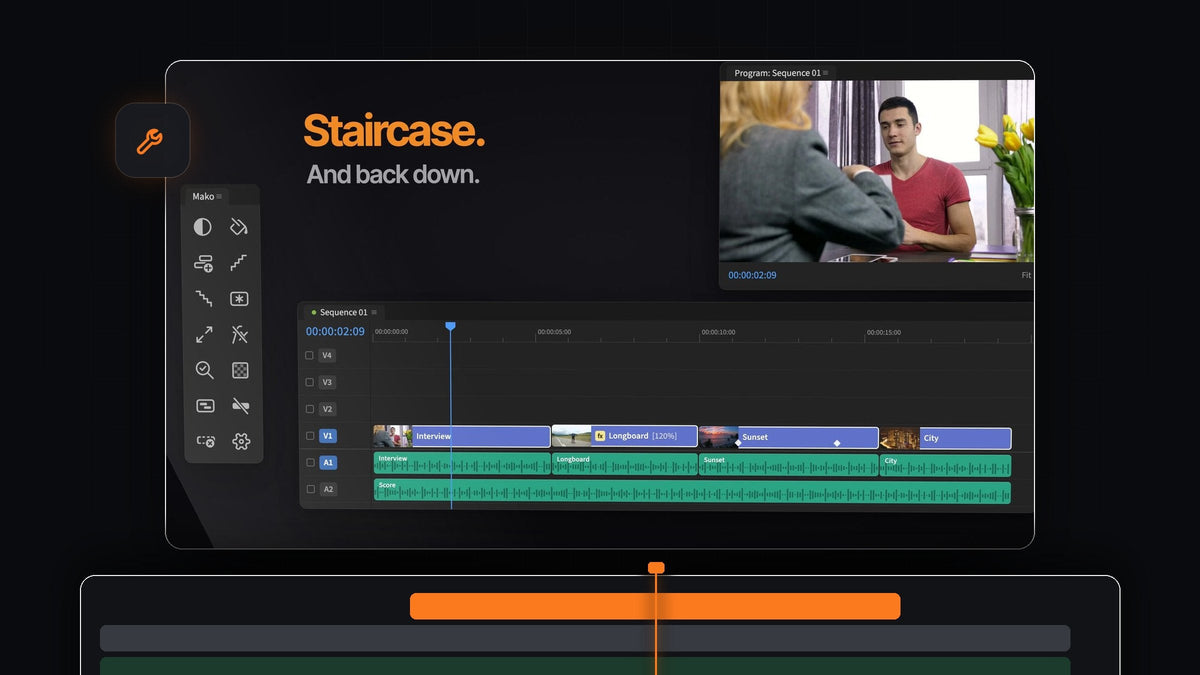
Lyhyt vastaus
Haluatko pt_ShiftLayersin kaltaisia tuloksia suoraan Premiere Prossa? Mako nostaa jokaisen valitun klipin omalle raidalleen yhdellä klikkauksella ja tuo ne yhtä nopeasti takaisin alas. Se on ilmainen, Macille ja Windowsille.
Samassa paneelissa ovat muutkin tasotemput, joihin liikegrafiikkaa tekevä editoija tarttuu: pysäytyskuvat yllä olevalle raidalle, läpinäkyvyyden shakkiruudukko, yksiväriset matet sekä fit tai fill mille tahansa klipille.
Tasotemput, jotka on tehty Premieren aikajanalle
Kerrostetut editoinnit, kollaasit ja kuva kuvassa -avaukset alkavat aina samalla tavalla: klipit omilla raidoillaan, jotta jokaista voi liikuttaa, skaalata ja animoida erikseen. Mako tekee jokaisesta vaiheesta yhden klikkauksen.
- Staircase. Jokainen valittu klippi siirtyy raidan ylemmäs, joten ne nousevat kuin portaat.
- Unstaircase. Porrastetut klipit putoavat takaisin yhdelle raidalle.
- Freeze Frame. Pysäytyskuva toistopään kohdalta yllä olevalle raidalle, koko klipin mittaisena. Shift-klikkaa saadaksesi 3 sekunnin pysäytyskuvan.
- Transparency Grid. Shakkiruudukko Program Monitoriin yhdellä klikkauksella.
- Fit to Frame. Skaalaa klipin mahtumaan kuvaan, tai Shift-klikkaa täyttääksesi sen.
- Color Matte. Yksivärinen pinta missä tahansa värissä valintasi päälle.
Vaihe 1: Asenna Mako minuutissa
Tilaa 0 eurolla ilman korttia, tiliä tai lisenssiavainta. Avaa Mako.pkg Macilla, tai suorita MakoSetup.exe zip-tiedostosta Windowsissa, ilman järjestelmänvalvojan oikeuksia.
Käynnistä Premiere Pro uudelleen ja avaa Window > Extensions > Mako. Mako toimii Premiere Pro 2021:n ja uudempien kanssa, ja se asentaa uudet versiot hiljaa taustalla.
Vaihe 2: Porrasta klipit omille raidoilleen
Valitse klipit, jotka haluat kerrostaa, ja klikkaa Staircase. Ensimmäinen klippi pysyy paikallaan ja jokainen sen jälkeinen nousee raidan ylemmäs.

Nyt jokaisella klipillä on oma raitansa. Liu'uta ne päällekkäin, skaalaa ne pienemmiksi ruudukkoon tai animoi jokainen sisään, eikä mikään leikkaa mitään muuta. Klassista kerrostettua ilmettä varten kokeile kuva kuvassa -efektiä Premiere Prossa.
Vaihe 3: Pysäytä ruutu yllä olevalle raidalle
Liikegrafiikassa tarvitaan usein pysäytetty ruutu: asento, joka pysyy paikallaan muun liikkuessa, tai hetki, joka jäädytetään otsikkoa varten. Aseta toistopää paikalleen ja klikkaa Freeze Frame.

Pysäytyskuva menee klipin yllä olevalle raidalle koko klipin mittaisena, joten liikkuva otos jää sen alle. Shift-klikkaa saadaksesi 3 sekunnin pysäytyskuvan toistopään kohdalta. Pysäytyskuvat tallentuvat Mako-biniin pois tieltä.
Vaihe 4: Tarkista rajaukset shakkiruudukolla
Kun kerrostat grafiikkaa, logoja tai keyattuja otoksia, sinun täytyy nähdä tarkalleen, missä läpinäkyvyys on. Klikkaa Transparency Grid, niin shakkiruudukko ilmestyy Program Monitoriin.

Pehmeät reunat ja irralliset pikselit näkyvät heti. Klikkaa uudelleen kytkeäksesi sen pois. Se on täydellinen tarkistus ennen kuin viet läpinäkyvää videota Premiere Prosta.
Vaihe 5: Litistä pino taas
Onko kerrostettu osuus valmis? Valitse porrastetut klipit ja klikkaa Unstaircase. Ne putoavat takaisin yhdelle raidalle, valmiina suoraan leikkaukseen.
Klikkaa sitten Delete Empty Tracks poistaaksesi kaikki raidat, jotka pino jätti jälkeensä. Jos jokin pinon klippi on väärän kokoinen, Fit to Frame skaalaa sen sopivaksi yhdellä klikkauksella, ja Shift-klikkaus täyttää kuvan.
Tee siitä yhden näppäimen tapa
Jokaiselle Makon painikkeelle voi antaa oman pikanäppäimen, ja niin myös jokaiselle Shift-klikkaukselle. Napsauta painiketta hiiren oikealla, valitse Keyboard Shortcut ja paina esimerkiksi Option + 1 tai pelkkää F-näppäintä.
Laita Staircase ja Unstaircase vierekkäin näppäimistölle, niin pinoaminen käy yhtä nopeasti kuin leikkaus. Makon uudet tasot eivät koskaan kirjoita klipin päälle: ne käyttävät ensimmäistä vapaata raitaa ja lisäävät uuden tarvittaessa. Katso kaikki painikkeet Mako-paneelin oppaastamme.
Usein kysyttyä
Mikä on paras pt_ShiftLayers-vaihtoehto Premiere Prolle?
Mako. Sen Staircase-painike siirtää jokaisen valitun klipin omalle raidalleen yhdellä klikkauksella, Unstaircase tuo ne takaisin, ja se on ilmainen Macille ja Windowsille.
Miten porrastan klipit Premiere Prossa?
Asenna ilmainen Mako-paneeli, valitse klipit ja klikkaa Staircase. Jokainen klippi siirtyy raidan ylemmäs kuin edellinen.
Miten kytken läpinäkyvyysruudukon päälle Premiere Prossa?
Klikkaa Transparency Grid Makossa, niin shakkiruudukko ilmestyy Program Monitoriin. Klikkaa uudelleen kytkeäksesi sen pois.
Voiko Staircasen laittaa pikanäppäimeen?
Kyllä. Napsauta painiketta hiiren oikealla ja valitse Keyboard Shortcut, tai aseta se Makon Settingsin Shortcuts-välilehdellä.
Pinoa, pysäytä ja tarkista tasosi yhdellä klikkauksella kukin, ilmaiseksi. Hanki Mako Premiere Prolle.



