

 kirjoittaja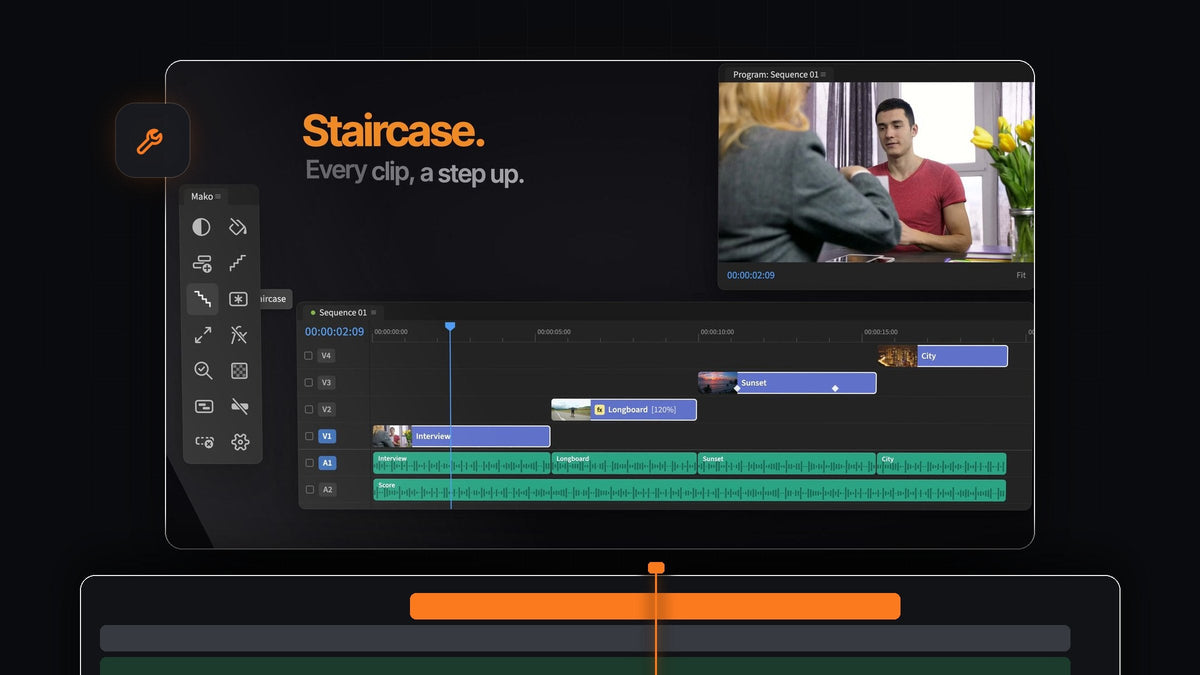
Lyhyt vastaus
Etsitkö Shifter-vaihtoehtoa Premiere Prohon? Mako porrastaa valitut leikkeesi yhdellä klikkauksella ja tuo ne takaisin alas toisella. Se on ilmainen, Macille ja Windowsille.
Staircase on yksi Mako-paneelin 13 yhden klikkauksen työkalusta, joten myös pinon ympärillä olevat työt hoituvat: säätötasot, sisäkkäistäminen, leikkeiden sovittaminen kuvaan ja tyhjien raitojen siivoaminen.
Miksi leikkeitä ylipäätään pinotaan
Kerrokselliset editit alkavat leikkeistä erillisillä raidoilla. Jaettu kuva, kuva kuvassa, kollaasit ja päällekkäinen B-roll vaativat jokaisen otoksen omalle raidalleen ennen kuin voit skaalata, siirtää tai rajata sitä.
Käsin se tarkoittaa leike kerrallaan raahaamista ylös aikajanalla ja toivomista, ettei mikään tartu väärään kohtaan. Mako tekee siitä yhden klikkauksen.
Vaihe 1: Asenna Mako ilmaiseksi
Lisää Mako ostoskoriin ja tee tilaus hintaan 0 $, ilman korttia, tiliä tai lisenssiavainta. Lataus näkyy tilausvahvistussivulla.
Aja Mako.pkg Macilla tai MakoSetup.exe Windowsilla, käynnistä Premiere Pro uudelleen ja avaa Window > Extensions > Mako. Se toimii Premiere Pro 2021:n ja uudempien kanssa.
Vaihe 2: Porrasta leikkeesi Staircasella
Valitse rivi leikkeitä aikajanalta ja klikkaa Staircase. Jokainen valittu leike nousee yhden raidan ylös, joten otoksesi kiipeävät aikajanaa kuin portaita.

Nyt jokainen otos on omalla raidallaan valmiina skaalattavaksi, sijoitettavaksi ja limitettäväksi. Valmista asettelua varten seuraa ohjettamme jaettuun kuvaan Premiere Prossa.
Vaihe 3: Anna jokaiselle leikkeelle oma ilme
Pinotut otokset tarvitsevat usein erillisen käsittelyn. Valitse leikkeet ja tee Shift-klikkaus painikkeeseen Adjustment Layer, niin Mako lisää jokaisen leikkeen päälle oman säätötason, leikattuna sen pituiseksi.

Tasot menevät ensimmäiselle vapaalle, lukitsemattomalle raidalle yläpuolella, eikä Mako koskaan kirjoita leikkeen päälle. Jos vapaata raitaa ei ole, se lisää sellaisen. Tavallinen klikkaus lisää sen sijaan yhden tason koko valinnan päälle.
Vaihe 4: Tuo ne takaisin alas Unstaircasella
Valmis kerroksellisen osuuden kanssa, vai haluatko verrata otoksia peräkkäin? Valitse porrastetut leikkeet ja klikkaa Unstaircase. Ne putoavat takaisin yhdelle raidalle.

Staircase ja Unstaircase ovat paneelissa vierekkäin, joten voit porrastaa, tarkistaa editin ja litistää uudelleen sekunneissa.
Vaihe 5: Siivoa pino
Valmista pinoa on helpompi käsitellä yhtenä leikkeenä. Valitse se ja klikkaa Nest, niin se pakataan omaksi sekvenssikseen ilman nimeämisikkunaa. Pitääkö sitä muokata myöhemmin pääaikajanalla? Unnest palauttaa leikkeet paikoilleen efekteineen, keyframeineen ja nopeuksineen.
Eri kameroiden otokset ovat harvoin samankokoisia. Fit to Frame skaalaa liian suuren leikkeen mahtumaan kuvaan, ja Shift-klikkaus täyttää kuvan sen sijaan. Leikkeen nollaamiseksi Clear Effects poistaa sen videoefektit yhdellä klikkauksella.

Pinoamisesta jää tyhjiä raitoja. Klikkaa Delete Empty Tracks, niin ne kaikki katoavat kerralla ilman ikkunaa.
Tee pinoamisesta yhden näppäimen liike
Jos porrastat usein, laita se näppäimistölle. Klikkaa hiiren oikealla Staircase, valitse Keyboard Shortcut ja paina muokkausnäppäintä ja näppäintä, esimerkiksi Option + 2. Tee sama Unstaircase-painikkeelle, niin voit porrastaa ja litistää koskematta hiireen.
Voit myös värittää eniten käyttämäsi painikkeet, sävytettyinä tai täysvärisinä, piilottaa ne joita et käytä, ja antaa paneelin asettua itse sarakkeisiin tai riveihin. Jokainen asetus käydään läpi Mako-paneelin oppaassamme.
Miksi Mako on helppo valinta
- Yksi klikkaus. Valitse, klikkaa, valmis. Ei asetuksia täytettäväksi ensin.
- Molempiin suuntiin. Staircase ja Unstaircase toimivat parina.
- Kokonainen paneeli ympärillä. Kolmetoista työkalua pinoa edeltäviin ja seuraaviin töihin.
- Mac ja Windows. Yksi ilmainen lataus kummallekin, ja Mako päivittää itsensä taustalla.
UKK
Mikä on paras Shifter-vaihtoehto Premiere Prohon?
Mako. Sen Staircase-painike nostaa jokaisen valitun leikkeen yhden raidan ylös yhdellä klikkauksella, Unstaircase tuo ne takaisin, ja paneeli on ilmainen Macille ja Windowsille.
Miten porrastan leikkeitä Premiere Prossa?
Asenna ilmainen Mako-paneeli, valitse leikkeet aikajanalta ja klikkaa Staircase. Jokainen leike nousee yhden raidan. Klikkaa Unstaircase, niin ne palaavat yhdelle raidalle.
Voinko laittaa Staircasen pikanäppäimeen?
Kyllä. Klikkaa painiketta hiiren oikealla ja valitse Keyboard Shortcut, tai aseta se Settingsin Shortcuts-välilehdellä. Se toimii aina, kun Premiere on edessä ja paneeli on auki.
Mitä Premiere Pro -versioita Mako tukee?
Mako toimii Premiere Pro 2021:n ja uudempien kanssa macOS:ssä ja Windowsissa.
Pinoa, litistä ja siivoa aikajanasi ilmaiseksi. Hanki Mako Premiere Prohon.



