

 kirjoittaja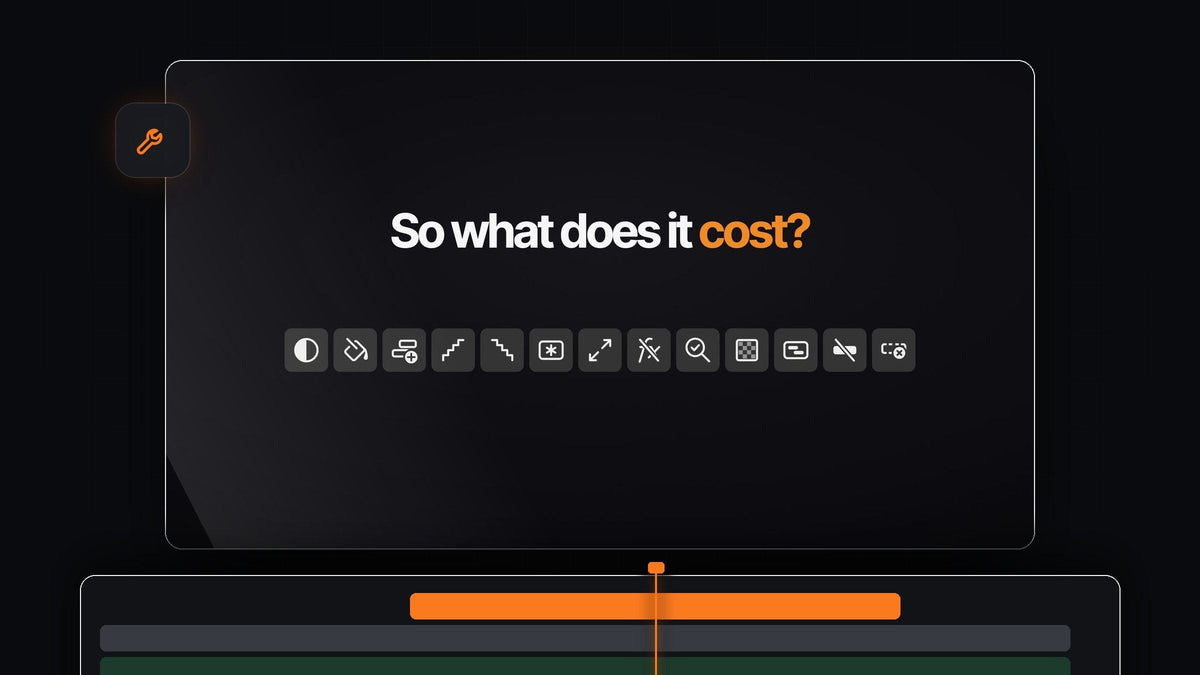
Lyhyt vastaus
Haluatko Spotlight FX Toolboxin kaltaisen yhden klikkauksen työkalupaneelin suoraan Premiere Prohon? Mako kokoaa 13 arkista aikajanatyötä yhteen pieneen, ilmaiseen paneeliin Macille ja Windowsille.
Ei valikoita, ei valintaikkunoita eikä asioiden raahaamista ja trimmaamista sopiviksi. Klikkaa, niin työ on tehty juuri siellä, missä sitä tarvitset.
Kolmetoista työkalua, yksi pieni paneeli
Jokainen Makon painike korvaa käynnin valikoissa tai muutaman minuutin käsityön. Tässä koko työkalupakki ryhmiteltynä sen mukaan, mitä olet tekemässä:
- Lisää. Adjustment Layer, Color Matte ja Freeze Frame valintasi yläpuolelle ensimmäiselle vapaalle raidalle.
- Järjestä. Staircase, Unstaircase, Nest ja Unnest klippien porrastamiseen, ryhmittelyyn ja ryhmien purkamiseen.
- Korjaa. Fit to Frame ja Clear Effects valituille klipeille.
- Valmistele. New Sequence niillä asetuksilla, joissa jo työskentelet.
- Tarkista. QC Check, Transparency Grid ja Delete Empty Tracks ennen kuin luovutat editin eteenpäin.
Vaihe 1: Hanki Mako ilmaiseksi
Lisää Mako ostoskoriin ja tee tilaus hintaan 0 $, ilman korttia. Lataus löytyy tilausvahvistussivulta, ja linkki tulee myös sähköpostiin.
Avaa Macilla Mako.pkg. Windowsissa käynnistä MakoSetup.exe zip-tiedostosta, ilman järjestelmänvalvojan oikeuksia. Yksi asennusohjelma lisää Makon Premiere Prohon ja pitää sen ajan tasalla. Se toimii Premiere Pro 2021:n ja uudempien kanssa.
Vaihe 2: Telakoi se sinne, missä kätesi jo ovat
Käynnistä Premiere Pro uudelleen ja avaa Window > Extensions > Mako. Vedä paneeli Tools-paneelisi viereen. Mako rivittyy aivan kuten Tools-paneeli: sarakkeiksi, kun paneeli on korkea, ja riveiksi, kun se on leveä.

Vie hiiri minkä tahansa painikkeen päälle nähdäksesi sen nimen. Alareunan ratas avaa asetukset.
Vaihe 3: Tee paneelista omasi
Avaa asetukset ja järjestä työkalupakki oman työtapasi mukaan. Piilota painikkeet, joita et koskaan käytä, ja vedä loput omaan järjestykseesi. Piilotetut painikkeet säilyttävät pikanäppäimensä, joten mitään ei katoa.
Anna jokaiselle painikkeelle väri, sävytetty tai täysi, ja valitse painikkeiden väli: tiivis, vakio tai väljä. Valitse 1–4 saraketta tai anna painikkeiden täyttää paneeli. Ota painikevahvistus käyttöön, niin painike välähtää hetken vihreänä, kun sen työ on tehty.
Vaihe 4: Opettele lisäklikkaukset
Useat painikkeet tekevät enemmän, kun pidät näppäintä pohjassa klikatessasi. Se on kuin saisit lisää työkaluja samaan pieneen tilaan.
- Adjustment Layer. Klikkaa saadaksesi yhden tason valinnan päälle. Shift-click antaa yhden jokaiselle klipille. Cmd-click (Ctrl-click Windowsissa) antaa lyhyen 0,4 sekunnin tason jokaiseen leikkaukseen, valmiina salamasiirtymää varten Premiere Prossa.
- Freeze Frame. Shift-click tekee 3 sekunnin pysäytyskuvan toistopään kohdalta.
- Fit to Frame. Klikkaa sovittaaksesi liian suuren klipin kuva-alan sisään. Shift-click täyttää sen sijaan kuva-alan.
- QC Check. Shift-click poistaa merkit, jotka edellinen tarkistus lisäsi.

Fit to Frame on suosikki, kun materiaali tulee sekalaisina kokoina. Manuaaliset vaihtoehdot näet ohjeesta, jossa kerrotaan miten video sovitetaan kuva-alaan Premiere Prossa.
Vaihe 5: Laita suosikkisi näppäimille
Napsauta mitä tahansa painiketta hiiren oikealla ja valitse Keyboard Shortcut, tai aseta kaikki asetusten Shortcuts-välilehdellä. Käytä muokkausnäppäintä ja näppäintä, kuten Option + 1, tai pelkkää F-näppäintä.
Jokainen lisäklikkaus voi myös saada oman näppäimensä. Pikanäppäimet toimivat aina, kun Premiere on edessä ja Mako on auki, vaikka se olisi telakoituna toisen välilehden taakse.
Ilmainen, ja pysyy itse ajan tasalla
Mako ei maksa mitään. Ei tiliä, ei lisenssiavainta eikä kokeilujaksoa, ja jokainen päivitys sisältyy.

Se käynnistyy kirjautuessa pienellä valikkorivin tai ilmaisinalueen kuvakkeella, tarkistaa uudet versiot ja asentaa ne hiljaa taustalla. Lisäksi projektisi pysyy siistinä: säätötasot ja pysäytyskuvat menevät Mako-biniin. Koko kierroksen jokaisesta painikkeesta saat kattavasta Mako-oppaastamme.
UKK
Mikä on paras Spotlight FX Toolbox -vaihtoehto Premiere Prolle?
Mako. Se on ilmainen paneeli, jossa on 13 yhden klikkauksen työkalua säätötasoista ja pysäytyskuvista Nestiin, Unnestiin ja QC Checkiin, Macille ja Windowsille.
Voinko valita, mitkä painikkeet paneeli näyttää?
Kyllä. Asetuksissa voit piilottaa minkä tahansa painikkeen, vetää loput omaan järjestykseesi, värittää ne ja valita 1–4 saraketta.
Toimiiko Mako Premiere Pron kanssa Windowsissa?
Kyllä. Mako toimii macOS:ssä ja Windowsissa Premiere Pro 2021:n ja uudempien kanssa.
Miten Mako päivittyy?
Itsestään. Se tarkistaa uudet versiot ja asentaa ne taustalla, vaikka Premiere olisi auki. Avoin paneeli vaihtuu uuteen versioon, kun se seuraavan kerran avataan.
Kolmetoista työkalua, yksi ilmainen paneeli. Hanki Mako Premiere Prolle.



