

 par
par 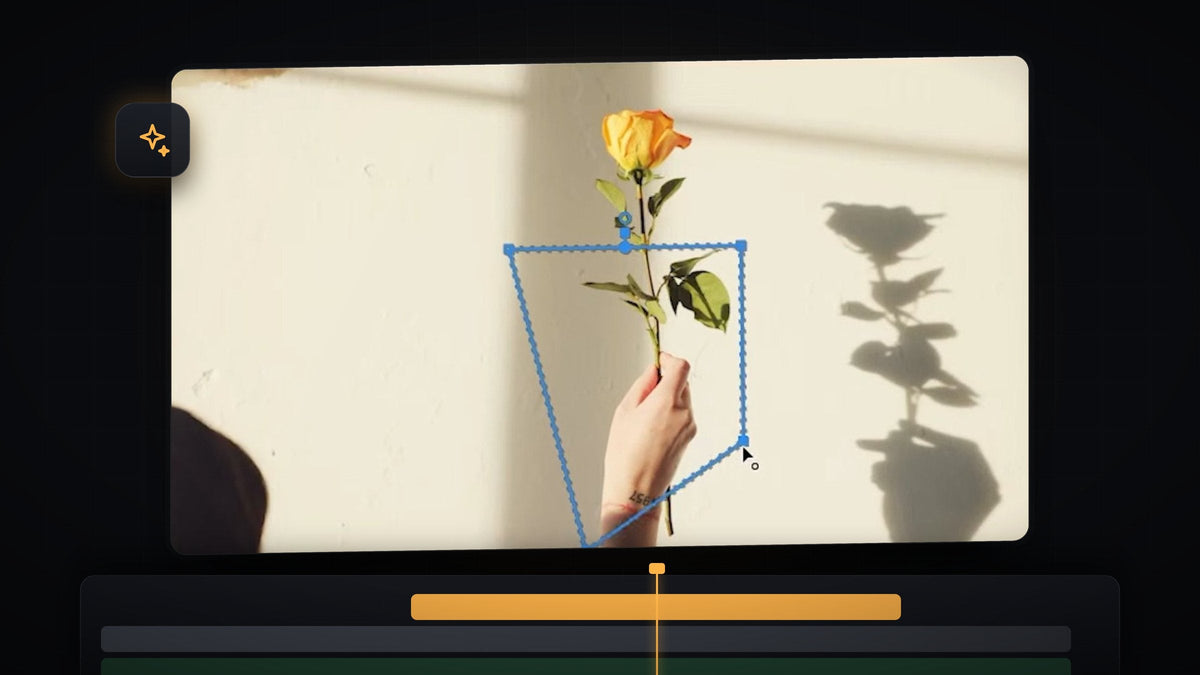
Regarder le tutoriel
Étape 1 : Ajoutez Gaussian Blur à votre clip
Ouvrez le panneau Effects (Window > Effects) et tapez gaussian blur dans la zone de recherche. Faites glisser Gaussian Blur depuis Video Effects > Blur & Sharpen sur le clip à flouter. Veillez à choisir celui du dossier Blur & Sharpen et non la version Convolution Kernel.

Plus rapide avec BetterFX : évitez le panneau Effects. Appuyez sur votre raccourci BetterFX, tapez les premières lettres de Gaussian Blur et appuyez sur Entrée pour l'appliquer au clip sélectionné. Obtenir BetterFX
Étape 2 : Dessinez un masque autour de l'objet
Sélectionnez le clip et ouvrez Effect Controls. Sous Gaussian Blur, vous voyez trois petites icônes : une ellipse, un rectangle et une plume. Cliquez sur l'outil Pen, puis cliquez dans le Program Monitor pour placer des points autour de l'objet à flouter. Terminez en cliquant sur le premier point pour fermer la forme. Vous pouvez aussi utiliser l'ellipse ou le rectangle s'ils conviennent mieux à l'objet.

L'effet ne s'applique désormais qu'à l'intérieur du masque, donc rien ne paraît changer pour l'instant, car la quantité de flou est encore à zéro.
Étape 3 : Augmentez le flou et adoucissez le contour
Dans Effect Controls, montez Blurriness jusqu'à ce que l'objet soit masqué autant que vous le souhaitez. La vidéo monte jusqu'à environ 91, mais vous pouvez choisir l'intensité qui convient à votre plan. Ouvrez ensuite Mask et augmentez Mask Feather. Un feather plus élevé fond progressivement le flou dans la zone nette, de sorte que le bord du masque ne se voit pas. La vidéo termine à environ 39.

Étape 4 : Suivez le masque pour qu'il accompagne l'objet
Si l'objet bouge, ou la caméra, le flou doit suivre. À côté de Mask Path, vous trouverez les boutons de suivi. Allez à la première image du clip et cliquez sur Track selected mask forward. Premiere affiche une fenêtre Tracking avec une barre de progression et déplace le masque image par image.

Quand le suivi est terminé, lisez le clip et observez la zone floutée. Si le masque dérive à un moment, allez à cette image, ajustez le masque et relancez le suivi à partir de là.
Astuces
- Faites le masque un peu plus grand que l'objet. Avec un contour progressif, un masque légèrement généreux cache complètement l'objet sans contour visible.
- Suivez par petites sections en cas de mouvement rapide. Si l'objet change de direction ou de vitesse, relancez le suivi depuis l'image problématique plutôt que sur tout le clip.
- Utilisez la mosaïque pour un autre style. La même idée de masque fonctionne avec d'autres effets de flou si vous voulez un rendu pixellisé.
FAQ
Comment flouter seulement une partie d'une vidéo dans Premiere Pro ?
Appliquez Gaussian Blur, dessinez un masque avec la plume, l'ellipse ou le rectangle sous l'effet dans Effect Controls, puis augmentez Blurriness. Seule la zone à l'intérieur du masque sera floutée.
Comment faire suivre un objet en mouvement par le flou ?
Utilisez les boutons de suivi à côté de Mask Path. Track selected mask forward analyse le clip et déplace le masque à votre place. Pour les visages en particulier, consultez notre guide sur comment flouter un visage dans Premiere Pro.
Pourquoi le bord de mon flou est-il visible ?
Le feather de votre masque est trop faible. Augmentez Mask Feather pour que le flou se fonde en douceur dans le reste de l'image.
Envie d'effets comme celui-ci à quelques touches de distance ? BetterFX vous permet de rechercher et d'appliquer des effets sans quitter la timeline.




