

 par
par 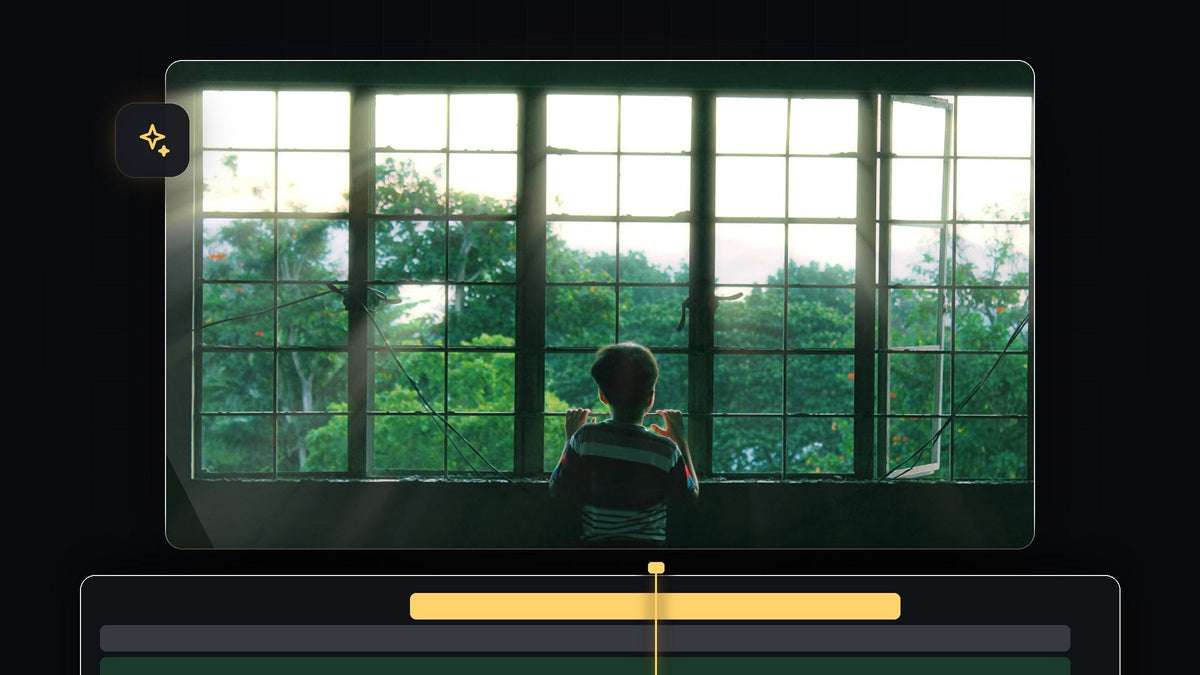
Regarder le tutoriel
Étape 1 : Trouver un plan avec une source de lumière claire
Les rayons de lumière sont plus crédibles quand ils partent d'un élément déjà lumineux dans l'image, comme une fenêtre, une porte ou le soleil. La vidéo utilise un plan d'une personne devant une grande fenêtre. Placez votre clip sur la timeline et veillez à ce que la zone lumineuse reste dans le cadre.
Étape 2 : Chercher l'effet de rayons et l'appliquer
Ouvrez le panneau Effects, tapez rays dans le champ de recherche et faites glisser l'effet Volumetric Rays FX sur votre clip. C'est un effet de lumière tiers : il n'apparaît que si ce pack d'effets est installé sur votre ordinateur. L'effet VR Light Rays de Premiere Pro est une transition pour la vidéo immersive, ce qui n'est pas ce qu'il vous faut ici.
Plus vite avec BetterFX : oubliez le panneau Effects. Appuyez sur votre raccourci BetterFX, tapez les premières lettres de Volumetric Rays et appuyez sur Entrée pour l'appliquer au clip sélectionné. Obtenir BetterFX
Le clip étant sélectionné, ouvrez Effect Controls. Les réglages des rayons se trouvent sous le nom de l'effet, avec des curseurs comme Intensity, Highlights Only, Ray Length, Light Position et Softness.

Étape 3 : Déplacer Light Position vers la source de lumière
Cliquez sur le nom de l'effet dans Effect Controls et un petit réticule apparaît dans le moniteur Program. Faites-le glisser à l'endroit d'où vient la lumière, par exemple la fenêtre. Vous pouvez aussi modifier à la main les deux valeurs de Light Position. Les rayons se déploient alors depuis ce point sur le reste de l'image.

Étape 4 : Régler Intensity, Highlights Only et Ray Length
Intensity contrôle la force des rayons. Highlights Only détermine quelle part de l'image alimente les rayons : en la baissant, ils ne partent que des zones les plus lumineuses. Ray Length définit jusqu'où ils portent dans la pièce. Déplacez chaque curseur en regardant le moniteur et arrêtez-vous quand les rayons paraissent naturels. Le subtil rend souvent mieux que le fort.
Étape 5 : Adoucir, teinter et fondre les rayons
Augmentez Softness jusqu'à ce que les rayons perdent leurs bords durs. Descendez ensuite et cliquez sur la pastille Color pour choisir un ton chaud, comme un jaune doux ou un crème. Vous pouvez aussi monter Colorize pour une teinte plus marquée, et ajouter un peu de Chromatic Aberration pour un rendu d'objectif. Laissez le Blend Mode sur Additive : il ajoute la lumière par-dessus vos images comme le ferait une vraie lumière.
Dans la vidéo, le rendu final utilise une Intensity d'environ 42, une Ray Length d'environ 39 et une Softness d'environ 26, avec Volumetric Fog ramené à 0. Prenez ces valeurs comme point de départ et adaptez-les à votre clip.

Étape 6 : Vérifier le résultat
Lisez votre clip et comparez-le à l'original en activant et désactivant le bouton fx à côté du nom de l'effet. Les rayons doivent avoir l'air de faire partie de la pièce, pas d'avoir été collés par-dessus.

Astuces
- Respectez la vraie lumière. Orientez les rayons depuis l'endroit où se trouve vraiment la lumière, sinon l'effet fait faux.
- Restez subtil. Les rayons de lumière fonctionnent mieux quand le public les ressent plus qu'il ne les remarque.
- Ajoutez un glow. Un peu de bloom autour de la fenêtre rend l'effet convaincant : essayez notre effet de glow sur les hautes lumières par-dessus.
FAQ
Comment ajouter des rayons de lumière dans Premiere Pro ?
Appliquez un effet de rayons volumétriques à votre clip, déplacez Light Position sur la source de lumière et ajustez Intensity, Ray Length et Softness.
Quelles images conviennent le mieux aux rayons de lumière ?
Les plans avec une source lumineuse nette, comme une fenêtre ou le soleil, et un environnement plus sombre pour que les rayons ressortent.
Comment changer la couleur des rayons de lumière ?
Cliquez sur la pastille Color dans Effect Controls et choisissez un nouveau ton. Augmentez Colorize pour renforcer la teinte.
Envie de plus de glow et de lumière dans vos montages ? Récupérez nos presets de glow gratuits pour Premiere Pro.




