

 par
par 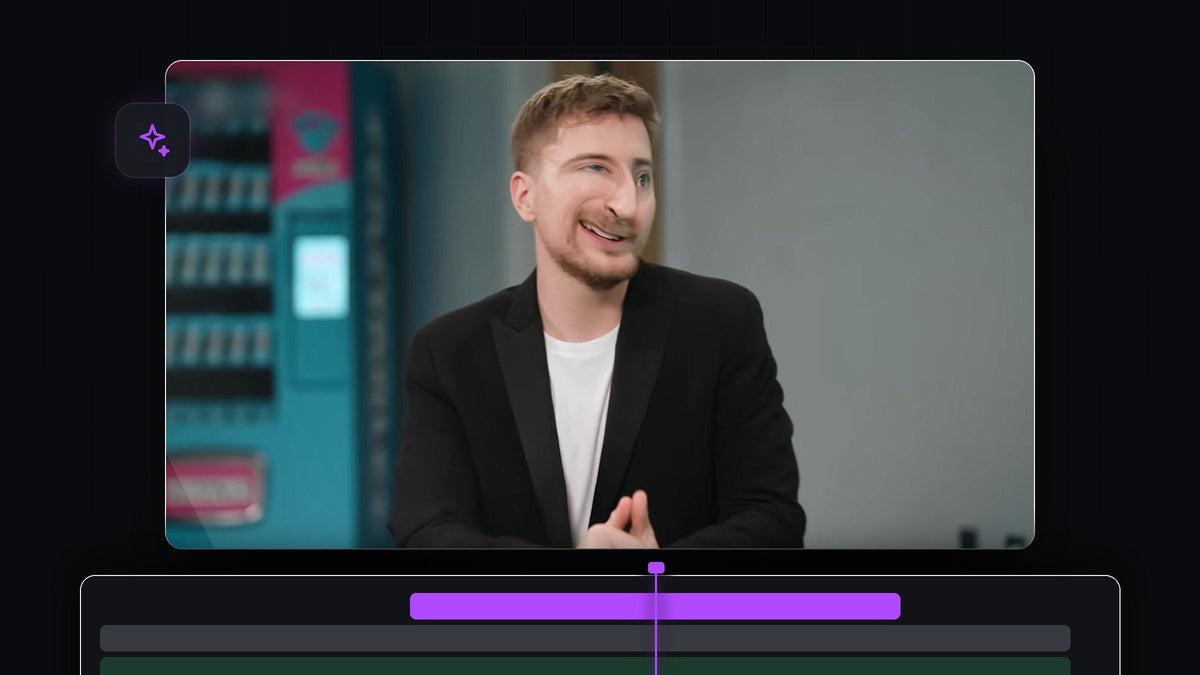
Regarder le tutoriel
Étape 1 : Imbriquer votre clip
Placez votre clip de personne qui parle sur la timeline. Sélectionnez-le, faites un clic droit et choisissez Nest. Une séquence imbriquée permet d’ajouter des effets à tout le clip au même endroit, même s’il contient des coupes ou d’autres effets. Dans la vidéo, le clip est imbriqué puis sélectionné pour que ses réglages s’affichent dans Effect Controls.

Étape 2 : Appliquer l’effet Twirl
Ouvrez le panneau Effects et cherchez Twirl. Vous le trouverez sous Video Effects > Distort > Twirl. Faites-le glisser sur votre clip. (La recherche affiche aussi Twirl In et Twirl Out sous Presets, qui sont différents : ce sont des transitions toutes prêtes.)

Plus rapide avec BetterFX : oubliez le panneau Effects. Appuyez sur votre raccourci BetterFX, tapez les premières lettres de Twirl et appuyez sur Entrée pour l’appliquer au clip sélectionné. Obtenir BetterFX
Étape 3 : Modeler la distorsion
Dans Effect Controls, ouvrez les réglages de Twirl. Trois valeurs comptent :
- Angle détermine à quel point l’image est tordue. Dans la vidéo, il est monté à une valeur élevée, autour de 88 degrés.
- Twirl Radius détermine la taille de la zone affectée. Un petit rayon, environ 7 dans la vidéo, garde la déformation serrée autour du visage.
- Twirl Center détermine l’emplacement du tourbillon. Placez-le sur le nez ou les yeux.
Surveillez le Program Monitor pendant vos réglages et arrêtez-vous quand le visage est drôle mais encore reconnaissable.

Étape 4 : Animer le Twirl Center par images clés
Les gens bougent en parlant, le tourbillon doit donc suivre. Cliquez sur le chronomètre à côté de Twirl Center pour créer la première image clé. Avancez de quelques images, faites glisser le centre dans le Program Monitor pour qu’il reste sur le visage, et Premiere Pro ajoute une nouvelle image clé. Répétez l’opération tout au long du clip, en vérifiant toutes les quelques images. Plus vous placez d’images clés, plus l’effet paraît naturel.

Étape 5 : Lire le résultat
Appuyez sur la barre d’espace pour voir le résultat. Si le tourbillon quitte le visage à certains endroits, allez à cette image et ajustez le Twirl Center. Vous pouvez aussi modifier Angle à différents moments pour un rendu pulsant et ondulant.

Astuces
- Utilisez-le avec parcimonie. Un court moment déformé sur une chute fonctionne mieux qu’une vidéo entière avec l’effet.
- Ajoutez un effet sonore. Un whoosh rapide ou un couinement fait mieux passer le gag.
- Combinez avec des zooms. Un zoom rapide sur le visage rend la déformation plus marquante.
FAQ
Où se trouve l’effet Twirl dans Premiere Pro ?
Il se trouve dans le panneau Effects sous Video Effects > Distort > Twirl.
Pourquoi la distorsion ne suit-elle pas le visage ?
Le Twirl Center a besoin d’images clés. Cliquez sur son chronomètre et repositionnez le centre toutes les quelques images au fil des mouvements de la personne.
Puis-je déformer seulement une partie du visage ?
Oui. Utilisez un petit Twirl Radius et placez le Twirl Center sur la partie à déformer, comme le nez ou les yeux.
Envie d’appliquer ce genre d’effets en quelques touches ? Essayez BetterFX.




