

 par
par 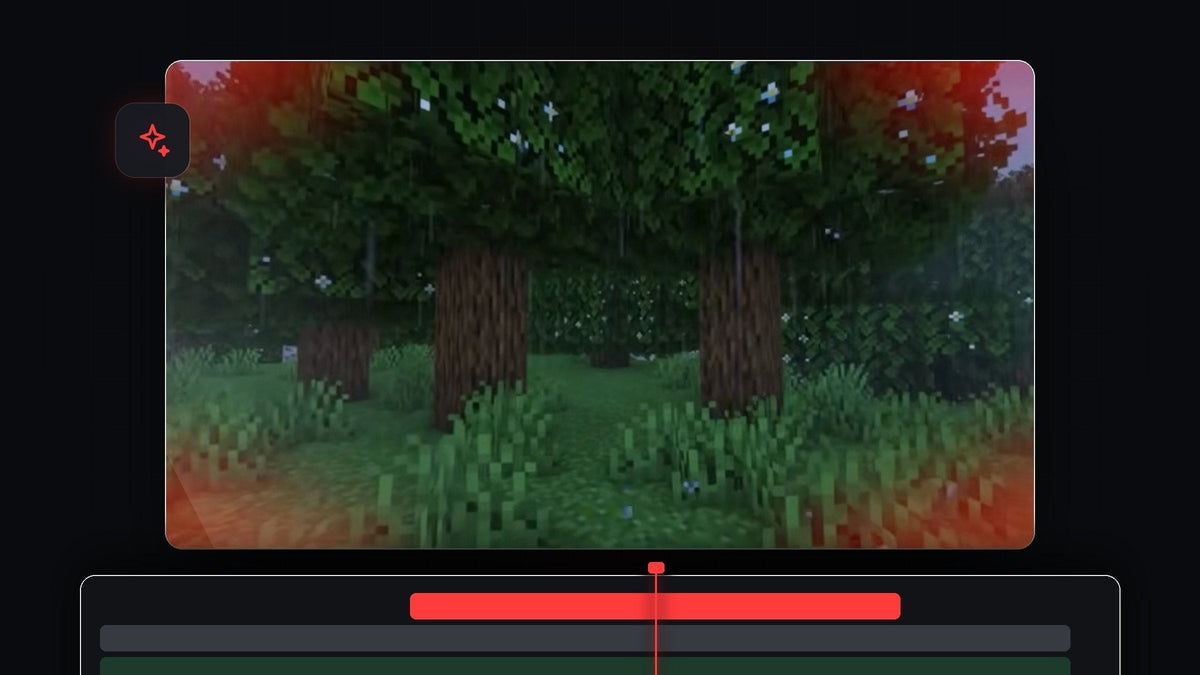
Regardez le tutoriel
Étape 1 : Créer un Color Matte rouge
Ouvrez le panneau Project, cliquez sur New Item et choisissez Color Matte. Validez les paramètres vidéo avec OK, puis choisissez un rouge vif dans le Color Picker et cliquez de nouveau sur OK. Donnez-lui un nom si on vous le demande. Faites glisser le matte sur la piste au-dessus de votre clip et étirez-le pour couvrir la partie du clip où vous voulez l'effet de dégâts.

Un clic avec Mako : le panneau Mako gratuit ajoute un Color Matte au-dessus des clips sélectionnés, à la position de la tête de lecture, sur la première piste libre, en un clic. Obtenir Mako gratuitement
Étape 2 : Ajouter un masque elliptique
Sélectionnez le Color Matte et ouvrez Effect Controls. Sous Opacity, cliquez sur l'icône Create ellipse mask. Une ellipse apparaît dans le moniteur Program avec des poignées bleues. Faites glisser les poignées pour l'étirer en un large ovale qui couvre la majeure partie de l'image, à peu près comme dans la vidéo.

Étape 3 : Inverser le masque
Pour voir ce que vous faites, cochez Inverted dans les réglages du masque dans Effect Controls. Le centre de l'image montre maintenant votre clip, et seuls les bords restent rouges. C'est l'effet de blessure que nous recherchons.
Étape 4 : Adoucir les bords
Un bord net fait cheap, alors augmentez fortement Mask Feather. Dans la vidéo, il monte à environ 500. Augmentez ensuite Mask Expansion (environ 126 dans la vidéo) pour qu'il n'y ait pas trop de rouge au centre de l'écran. Vous pouvez aussi dézoomer un peu le moniteur Program pour avoir plus de place pour ajuster les poignées du masque.

Étape 5 : Baisser l'opacité
Dans Effect Controls, baissez un peu l'Opacity du matte pour que le rouge ne saute pas trop aux yeux. Un rouge plus doux ressemble davantage à un vrai coup dans un jeu et garde vos images lisibles.
Étape 6 : Animer la pulsation avec des keyframes
Cliquez sur le chronomètre à côté de Opacity pour créer une keyframe. Avancez un peu dans la timeline et descendez l'opacité à 0 pour que le rouge disparaisse. Sélectionnez les deux keyframes et copiez-les avec Ctrl + C (Cmd + C sur Mac). Avancez la tête de lecture et appuyez sur Ctrl + V pour les coller. Répétez autant de fois que vous voulez pour obtenir une lueur rouge pulsante.

Étape 7 : Adoucir l'animation
Pour une pulsation plus douce, sélectionnez toutes les keyframes, faites un clic droit sur l'une d'elles et choisissez Bezier. Cela fait passer les keyframes de linéaires à courbes, de sorte que le rouge apparaît et disparaît en douceur au lieu de changer à vitesse constante.
Plus fluide avec EaseFlow : sélectionnez les keyframes et appliquez une vraie courbe d'accélération en un clic, au lieu de tirer sur les poignées Bézier. Découvrir EaseFlow

Astuces
- Calez le coup. Placez la première keyframe sur l'image exacte où les dégâts se produisent, pour que le flash soit lié à l'action.
- Ajoutez un son. Un court bruitage de douleur sur le flash le rend crédible.
- Changez la couleur. Utilisez du bleu ou du vert sur le matte pour d'autres effets, comme le gel ou le poison.
FAQ
Comment créer un effet de dégâts rouge dans Premiere Pro ?
Créez un Color Matte rouge, ajoutez un masque elliptique inversé, augmentez le Feather et animez l'opacité avec des keyframes.
Pourquoi inverser le masque ?
Sans inversion, le rouge apparaît au milieu. Inverser le masque garde le centre dégagé et laisse le rouge sur les bords.
Puis-je l'utiliser pour d'autres jeux ou vidéos ?
Oui. Cela fonctionne sur n'importe quelles images, du gameplay aux scènes d'action. Pour un rendu proche, essayez la transition flash d'objet.
Envie d'autres rendus prêts à l'emploi ? Découvrez le pack Ultimate Premiere Pro Presets avec plus de 500 presets.




