

 par
par 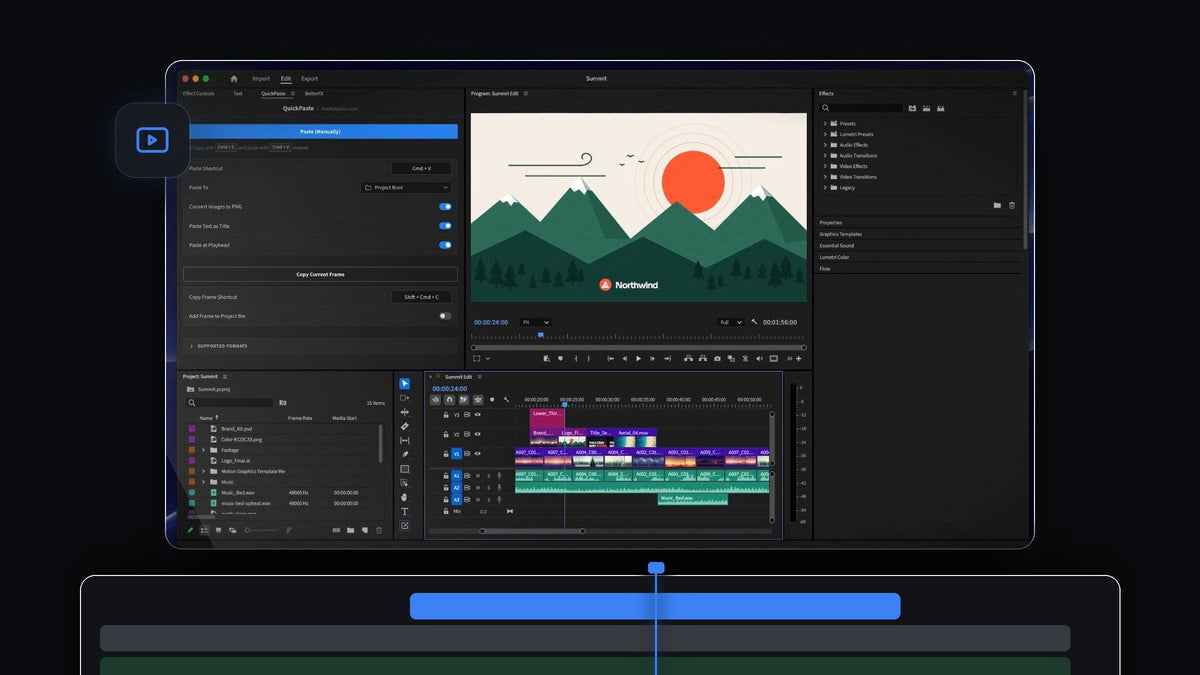
La réponse courte
Vous cherchez une alternative à EditBuddy pour Premiere Pro ? QuickPaste place une image copiée dans votre chutier et sur votre timeline, à la tête de lecture, en un seul Cmd + V (Ctrl + V sur Windows), sur Mac comme sur Windows.
Pas de panneau où cliquer, rien à faire glisser. Copiez, placez la tête de lecture, collez, et l'image est dans le montage.
Regardez l'intro
Du presse-papiers à la timeline en une touche
Tutos, tests, vidéos de réaction et vidéos explicatives vivent d'images : captures d'écran, images du web, logos et photos de produits. Avant, chacune voulait dire enregistrer un fichier, l'importer et le faire glisser au bon endroit.
QuickPaste réduit tout ça au collage que vous utilisez déjà. Il fonctionne depuis n'importe où dans Premiere Pro, donc vous restez concentré sur la timeline pendant que les images s'enchaînent.
Étape 1 : Installez QuickPaste
Votre téléchargement est disponible juste après l'achat et vous est aussi envoyé par e-mail. Lancez l'installateur guidé : il installe l'app QuickPaste et le plugin Premiere Pro. Il prend en charge Premiere Pro 2021 à 2026 sur macOS et Windows.
Étape 2 : Activez Paste at Playhead et choisissez votre chutier
Ouvrez une fois le panneau QuickPaste. Activez Paste at Playhead pour que chaque collage aille directement sur votre timeline. Sous Paste To, choisissez où vont les fichiers : leur propre chutier, un chutier de votre choix ou la racine du projet.
Laissez Convert Images to PNG activé et chaque image copiée arrive en PNG propre. Ensuite, vous n'avez plus jamais besoin de cliquer dans le panneau pour coller.
Étape 3 : Copiez une image depuis n'importe où
Faites un clic droit sur une image dans votre navigateur et choisissez Copy Image, faites une capture d'écran ou copiez un fichier depuis le Finder ou l'Explorateur de fichiers. Même un lien d'image copié fonctionne.

Étape 4 : Placez la tête de lecture et appuyez sur Cmd + V
Placez la tête de lecture à l'instant où l'image doit apparaître et appuyez sur Cmd + V. QuickPaste importe l'image dans votre chutier et la place sur la timeline, à la tête de lecture, dans le même geste.

À partir de là, c'est un clip normal. Raccourcissez-le, redimensionnez-le dans Effect Controls et ajoutez du mouvement. Pour des idées, découvrez comment animer des captures d'écran dans Premiere Pro.
Étape 5 : Gardez votre projet bien rangé
Chaque image collée est un vrai fichier de votre projet, rangé dans le chutier que vous avez choisi. Votre projet reste organisé même après cent collages, et vous retrouvez n'importe quelle image en quelques secondes.

Vous construisez une séquence d'images en calques ? Notre tutoriel d'animation d'images façon Vox va parfaitement avec une timeline remplie d'images collées.
Bien plus que des images
- Fichiers Adobe. Les fichiers Photoshop, Illustrator, After Effects et MOGRT arrivent sous forme de vrai fichier.
- Vecteurs. Les illustrations SVG, PDF et EPS se collent directement.
- Vidéo et audio. Clips, musique et effets sonores, tout ce que Premiere Pro sait importer.
- Couleurs. HEX, RGB, HSL, CMYK, OKLCH et dégradés CSS.
- Texte. Copiez n'importe quelle ligne et collez-la comme titre.
- Export d'images. Copy Current Frame copie l'image sous la tête de lecture en PNG pleine résolution.
Pourquoi QuickPaste est le meilleur choix
- Une seule touche. Votre raccourci de collage habituel gère l'import et le placement.
- Aucun clic dans un panneau. Collez depuis n'importe où dans Premiere Pro.
- Votre raccourci, votre chutier. Enregistrez un raccourci de collage personnalisé et réinitialisez-le en un clic.
- Mac et Windows. La même expérience sur les deux.
- Prix unique. 24,99 $ avec accès à vie, mises à jour gratuites et licence commerciale.
Découvrez toutes les options dans notre guide QuickPaste, ou voyez QuickPaste dans la boutique.
FAQ
Quelle est la meilleure alternative à EditBuddy pour Premiere Pro ?
QuickPaste. Appuyez sur Cmd + V ou Ctrl + V n'importe où dans Premiere Pro et l'image copiée atterrit dans votre chutier et sur votre timeline, à la tête de lecture.
Comment coller une image directement sur la timeline de Premiere Pro ?
Installez QuickPaste et activez Paste at Playhead. Copiez l'image, placez la tête de lecture et collez. L'image est importée et placée en une seule étape.
Dois-je cliquer dans le panneau QuickPaste pour coller ?
Non. Pas besoin de cliquer dans le panneau d'abord. Collez simplement depuis n'importe où dans Premiere Pro.
Où vont les images collées dans mon projet ?
Dans leur propre chutier, un chutier de votre choix ou la racine du projet. Vous le réglez une fois sous Paste To.
Copiez, collez, et c'est sur la timeline. Obtenez QuickPaste pour Premiere Pro.



