

 par
par 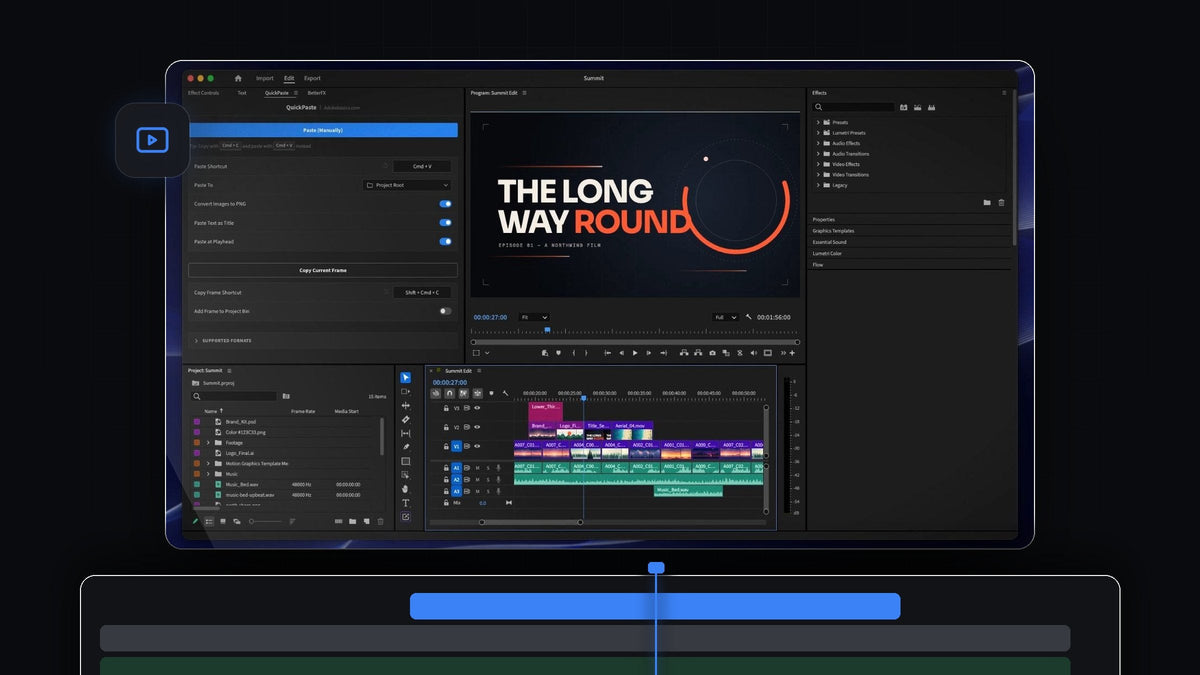
QuickPaste est un plugin Premiere Pro qui fait fonctionner le copier-coller comme partout ailleurs. Normalement, pour amener une capture d'écran ou une image du web dans votre montage, il faut l'enregistrer, la retrouver dans Téléchargements, choisir File > Import et la glisser sur la timeline. Avec QuickPaste, vous la copiez et appuyez sur Cmd + V (Ctrl + V sous Windows) dans Premiere Pro, et elle est dans votre projet.
Regarder l'introduction
Ce que fait QuickPaste
QuickPaste fonctionne avec le raccourci de collage que vous connaissez déjà, depuis n'importe où dans Premiere Pro. Pas de bouton supplémentaire à presser, et inutile de cliquer d'abord dans son panneau.
- Des images de partout. Captures d'écran, photos et images copiées directement depuis une page web. Même un lien d'image copié fonctionne.
- Conversion PNG automatique. Les images WebP, HEIC, AVIF, JPEG, GIF, TIFF, BMP et RAW deviennent un PNG propre avant d'arriver dans Premiere Pro.
- Vecteurs et fichiers Adobe. Illustrations SVG, PDF et EPS, ainsi que fichiers Photoshop, Illustrator, After Effects et MOGRT, qui arrivent sous forme de vrai fichier.
- Vidéo et audio. Si Premiere Pro peut l'importer, QuickPaste peut le coller.
- Couleurs et dégradés. Copiez une valeur HEX, RGB, HSL, CMYK ou OKLCH, ou un dégradé CSS linéaire ou radial, et collez-la dans votre montage.
- Du texte en titre. Copiez n'importe quel texte et il arrive sous forme de titre, prêt à être stylisé.
- Insérer à la tête de lecture. Activez-le et chaque collage se place directement sur la timeline, à la tête de lecture.
- Choisissez votre bin. Les fichiers collés vont dans leur propre bin, dans un bin de votre choix ou à la racine du projet.
- Copy Current Frame. Copiez l'image sous la tête de lecture en PNG pleine résolution et collez-la dans n'importe quelle application.
Comment l'utiliser
La configuration se fait en trois étapes, puis vous n'avez plus qu'à coller.
Étape 1 : Installer QuickPaste
Votre téléchargement est prêt sur la page de confirmation de commande juste après le paiement, et le lien vous est aussi envoyé par e-mail. Lancez le programme d'installation : il installe l'application QuickPaste et le plugin Premiere Pro pour vous. Les mises à jour s'installent automatiquement.
Étape 2 : Copier quelque chose
Copiez une image comme d'habitude. Dans un navigateur, faites un clic droit sur l'image et choisissez Copy Image. Une capture d'écran, un fichier dans le Finder ou l'Explorateur, un code couleur d'une feuille de style ou une ligne de texte d'un script fonctionnent aussi. Inutile d'enregistrer quoi que ce soit sur le disque : QuickPaste enregistre pour vous les images web copiées.

Étape 3 : Le coller dans Premiere Pro
Passez dans Premiere Pro et appuyez sur Cmd + V ou Ctrl + V. Le fichier apparaît dans le bin de votre projet. Avec Paste at Playhead activé, il se place aussi directement sur la timeline, à la tête de lecture. Copiez six fichiers d'un coup et ils sont posés bout à bout, les MOGRT étant placés au-dessus.

Étape 4 : Configurer le panneau QuickPaste
Ouvrez le panneau QuickPaste pour choisir le comportement du collage. Paste Shortcut vous permet d'enregistrer votre propre raccourci et de le réinitialiser en un clic. Paste To choisit le bin. Activez ensuite les options voulues : Convert Images to PNG, Paste Text as Title et Paste at Playhead. Le bouton Paste (Manually) est là si vous préférez cliquer.

Étape 5 : Coller couleurs et texte
Copiez une valeur de couleur, par exemple un code HEX ou une valeur OKLCH d'une feuille de style de marque, et collez-la. QuickPaste la transforme en matte de cette couleur exacte. Les dégradés CSS fonctionnent aussi. Copiez une ligne de texte, comme un nom de chapitre tiré de vos notes, et elle est collée sous forme de titre que vous pouvez styliser tout de suite.

Étape 6 : Copier une image depuis Premiere Pro
Ça marche aussi dans l'autre sens. Appuyez sur le Copy Frame Shortcut (Shift + Cmd + C par défaut sur Mac) et QuickPaste copie l'image sous la tête de lecture en PNG pleine résolution. Collez-la dans un chat, un e-mail ou un document pour partager une image fixe avec un client. Activez Add Frame to Project Bin si vous voulez aussi la garder dans votre projet.

À qui s'adresse-t-il
QuickPaste s'adresse aux monteurs qui font sans cesse entrer du matériel extérieur dans Premiere Pro : les YouTubeurs qui ajoutent des captures et des images web, les monteurs qui placent logos et fichiers de marque, et tous ceux qui envoient des images fixes à leurs clients. Si vous avez déjà enregistré une image pour l'importer une minute plus tard, QuickPaste supprime ces étapes.
FAQ
Combien coûte QuickPaste ?
QuickPaste est un achat unique, actuellement à 24,99 $ (prix normal 34,99 $). Il comprend un accès à vie, les mises à jour gratuites et une licence commerciale.
Quelles versions de Premiere Pro QuickPaste prend-il en charge ?
QuickPaste fonctionne avec Adobe Premiere Pro 2021 à 2026 sous Windows et macOS.
Quels formats puis-je coller ?
Images (PNG, JPEG, GIF, WebP, HEIC, AVIF, TIFF, BMP et RAW), vecteurs (SVG, PDF et EPS), fichiers Photoshop, Illustrator, After Effects et MOGRT, tout fichier vidéo ou audio importé par Premiere Pro, images web copiées et liens d'images, couleurs HEX, RGB, HSL, CMYK et OKLCH, dégradés CSS et texte.
Comment installer QuickPaste ?
Téléchargez le programme d'installation après le paiement et lancez-le. Il installe à la fois l'application QuickPaste et le plugin Premiere Pro, il n'y a donc rien à configurer à la main. Envie d'autres outils en un clic ? Essayez aussi le panneau gratuit Mako.
Copiez, collez, continuez à monter. Obtenez QuickPaste pour Premiere Pro.




