

 par
par 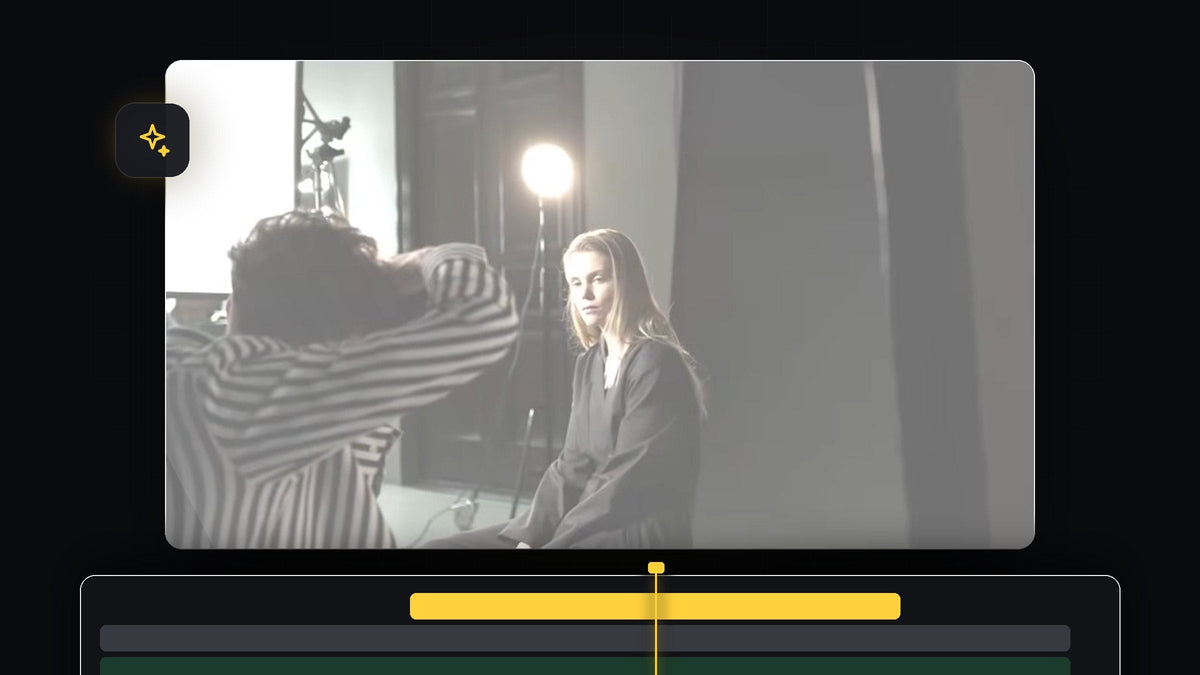
Regarder le tutoriel
Étape 1 : Préparer vos clips et trouver ProcAmp
Placez sur la timeline les clips entre lesquels vous voulez enchaîner. Dans la vidéo, trois clips se suivent sur une même piste. Ouvrez le panneau Effects (Window > Effects) et tapez ProcAmp dans la barre de recherche. Vous le trouverez dans Video Effects > Adjust.

Plus rapide avec BetterFX : oubliez le panneau Effects. Appuyez sur votre raccourci BetterFX, tapez les premières lettres de ProcAmp et appuyez sur Entrée pour l'appliquer au clip sélectionné. Obtenir BetterFX
Faites glisser ProcAmp sur le premier clip de la timeline.
Étape 2 : Ajouter un keyframe Brightness au début du clip
Le même clip étant toujours sélectionné, ouvrez le panneau Effect Controls. Placez la tête de lecture tout au début du clip, puis cliquez sur le chronomètre à côté de Brightness sous ProcAmp. C'est le bouton Toggle animation, qui crée votre premier keyframe.

Étape 3 : Augmenter la luminosité pour créer le flash
Sur ce premier keyframe, réglez la valeur de Brightness autour de 40. L'image se délave vers le blanc, c'est le rendu d'un flash d'appareil photo. Si vos images sont déjà lumineuses, prenez une valeur un peu plus basse, et si elles sont sombres, un peu plus haute.
Étape 4 : Faire retomber le flash à la normale
Avancez la tête de lecture d'environ 10 images. Cliquez ensuite sur l'icône Reset, la flèche courbe à côté de Brightness, pour remettre la valeur à 0. Premiere Pro ajoute un deuxième keyframe, et l'image démarre maintenant surexposée avant de revenir à la normale. Lisez le résultat pour vérifier le timing.

Si le flash vous semble trop long, rapprochez le deuxième keyframe du premier. Un flash plus court paraît plus sec et plus proche d'un vrai appareil photo.
Étape 5 : Copier l'effet sur vos autres clips
Inutile de recréer le flash sur chaque clip. Dans Effect Controls, cliquez sur le mot ProcAmp pour sélectionner tout l'effet et appuyez sur Ctrl + C (Cmd + C sur Mac). Sélectionnez ensuite les autres clips dans la timeline et appuyez sur Ctrl + V (Cmd + V). L'effet et ses deux keyframes se retrouvent sur chaque clip sélectionné, et chaque coupe a son propre flash.

Étape 6 : Enregistrer le flash comme preset
Pour gagner du temps sur vos prochains projets, faites un clic droit sur ProcAmp dans Effect Controls et choisissez Save Preset. Donnez-lui le nom de votre choix et cliquez sur OK. Vous pourrez ensuite rechercher ce nom dans le panneau Effects et le déposer sur un clip, avec les keyframes déjà en place.

Astuces
- Restez rapide. Un flash d'environ 10 images paraît naturel, évitez donc de le rallonger beaucoup, sauf si vous cherchez un rendu onirique.
- Ajoutez un son. Un bruit d'obturateur sur la première image de chaque clip rend le flash crédible.
- Combinez-le avec d'autres montages. Associez le flash à une transition zoom rapide pour plus d'impact.
FAQ
Comment créer un effet de flash d'appareil photo dans Premiere Pro ?
Appliquez ProcAmp à un clip, animez Brightness à environ 40 au début avec un keyframe, puis ramenez-le à 0 une dizaine d'images plus tard.
Puis-je appliquer le flash rapidement à de nombreux clips ?
Oui. Copiez l'effet ProcAmp et collez-le sur tous les autres clips, ou enregistrez-le comme preset et appliquez-le depuis le panneau Effects.
Est-ce que cela fonctionne avec d'autres effets que ProcAmp ?
Oui. Tout effet doté d'une valeur de luminosité ou d'exposition, comme Lumetri Color, peut être animé de la même façon, mais ProcAmp reste l'option la plus simple.
Envie d'autres looks prêts à l'emploi ? Découvrez le pack Ultimate Premiere Pro Presets avec plus de 500 presets.




