





 par
Ce qu'il vous faut
Premiere Pro 2019 ou plus récent et SuperGlow, un plugin de glow pour Premiere Pro sur Mac et Windows, pour $34.99 une fois.
Étape 1 : dessinez des formes fines et vives
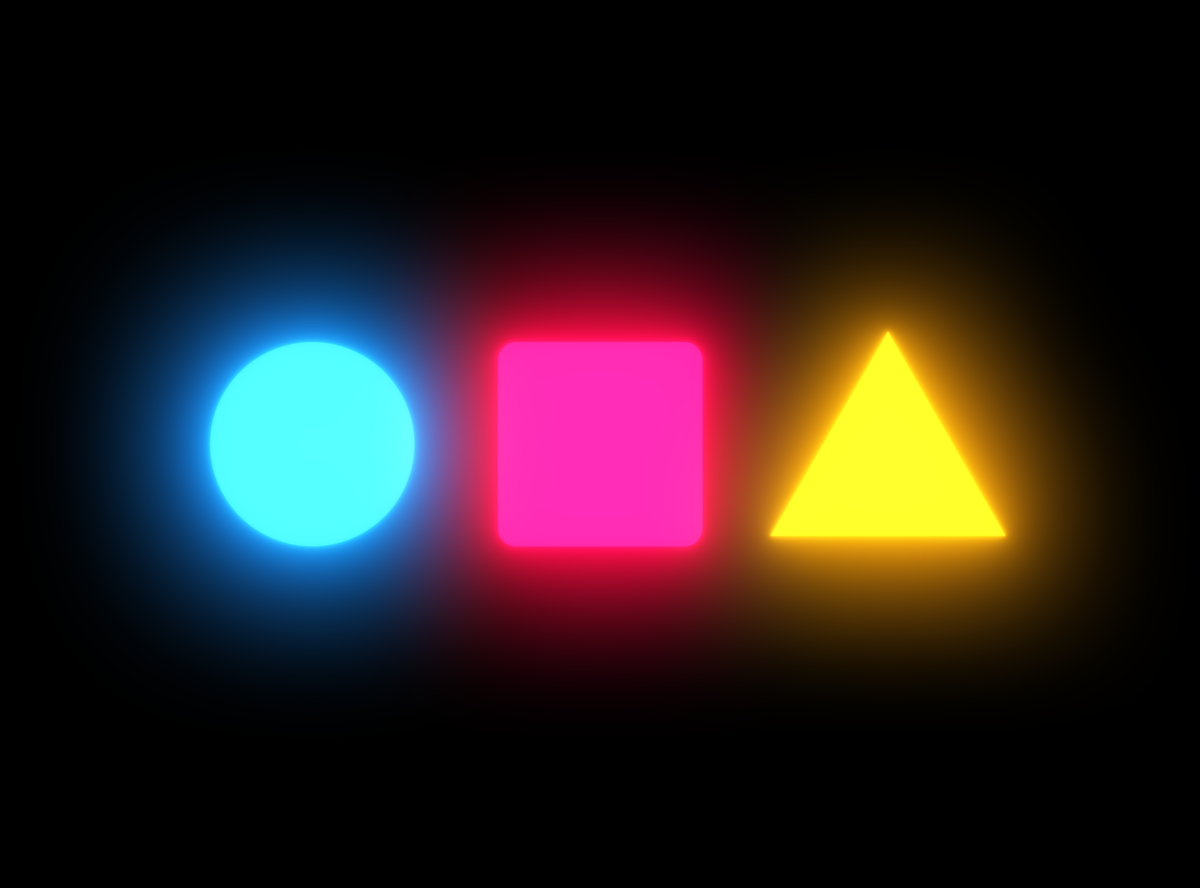
Les tubes néon sont de fines lignes de couleur intense. Utilisez l'outil Plume ou l'outil Ellipse dans le moniteur de programme, désactivez le remplissage et donnez à la forme un contour de quelques pixels dans une couleur saturée, comme rose vif, cyan ou rouge.
Étape 2 : ajoutez SuperGlow
Faites glisser SuperGlow du panneau Effets sur le clip graphique. Chaque forme brille maintenant dans sa propre couleur : une enseigne rose donne une lumière rose et une bleue une lumière bleue.
Étape 3 : rendez le cœur incandescent
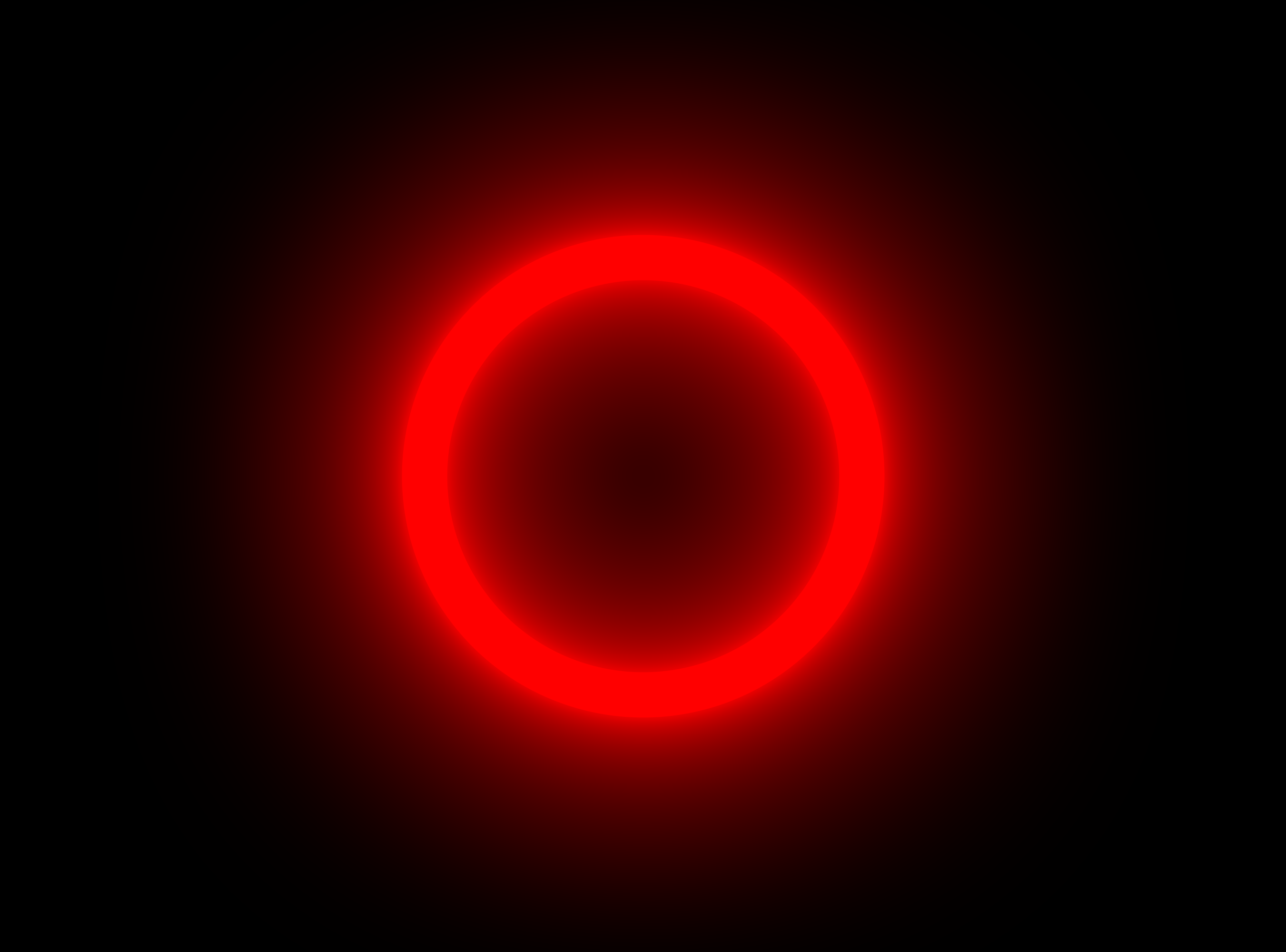
Un vrai néon est presque blanc au centre du tube. Réglez la teinte intérieure proche du blanc et la teinte extérieure sur votre couleur néon. Le tube paraît éclatant et la lumière autour porte la couleur.
Étape 4 : faites briller une vraie enseigne dans vos images
Vous avez filmé une rue avec des enseignes néon ? Mettez SuperGlow sur le clip et utilisez Color Range pour ne choisir que la couleur de l'enseigne. L'enseigne s'illumine tandis que les visages et le reste de la rue restent propres.
Étape 5 : ajoutez un scintillement
Ajoutez des images clés sur l'intensité du glow avec quelques baisses rapides sur une demi-seconde. On dirait que le tube chauffe. Restez bref, un scintillement fonctionne mieux qu'un grésillement constant.
FAQ
Quelles couleurs marchent le mieux pour le néon ?
Des couleurs saturées avec un cœur clair : rose, cyan, rouge, violet et jaune. Évitez les couleurs sombres, elles émettent très peu de lumière.
Le glow néon ralentit-il la lecture ?
SuperGlow fait son rendu sur le GPU sur Mac et utilise le rendu multicœur sur Mac et Windows, il reste donc fluide dans la plupart des montages.
Illuminez votre prochain montage. Obtenez SuperGlow pour Premiere Pro.






