par
EaseFlow 2.0 en un coup d’œil
EaseFlow 2.0 te donne le contrôle total de la forme de chaque mouvement. C’est une mise à jour gratuite pour tous ceux qui possèdent EaseFlow, et elle s’installe toute seule via l’app EaseFlow.
- Des points de courbe à deux poignées. Un même ease peut accélérer et ralentir plus d’une fois.
- Des angles vifs. Sépare les poignées d’un point pour un changement de rythme soudain.
- Glisser en ligne droite. Maintiens Maj et un point se déplace pile à l’horizontale ou pile à la verticale.
- Un menu clic droit dans le graphe. Tous les outils du graphe, là où tu travailles.
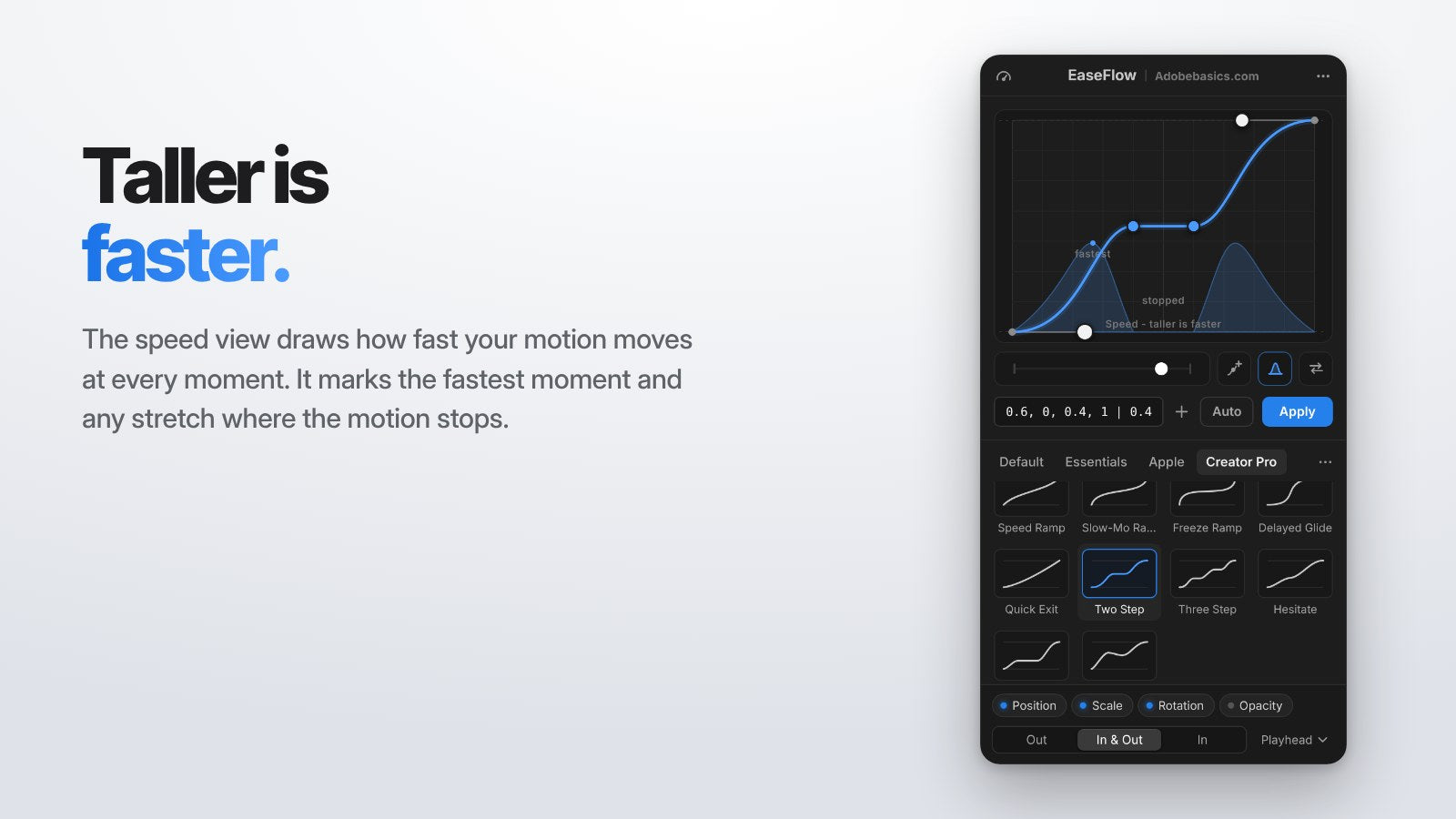
- La vue de la vitesse. Vois où ton mouvement est le plus rapide et où il s’arrête.
- Reverse Curve. Transforme un ease-in en ease-out correspondant en un clic.
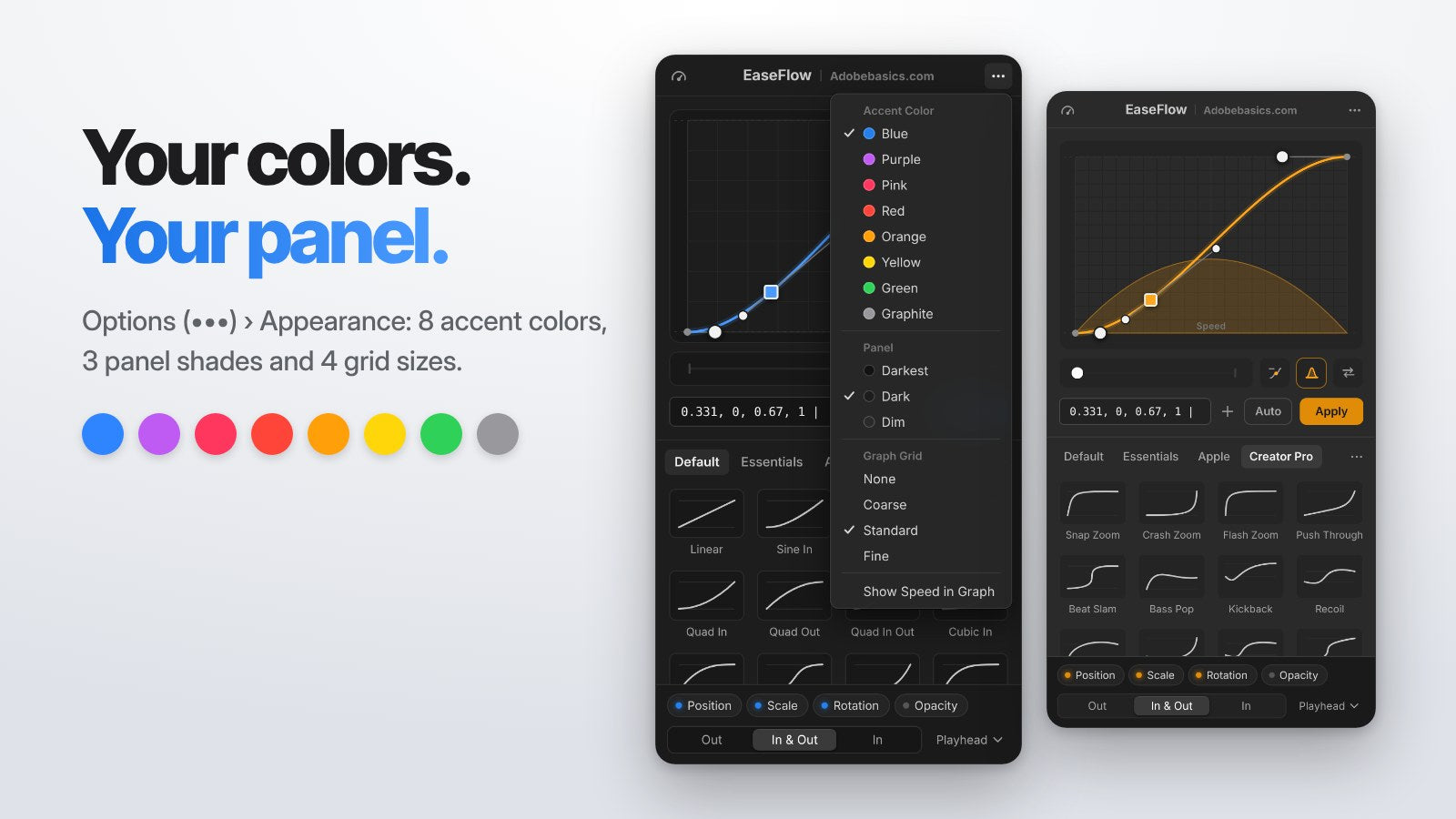
- Tes couleurs. 8 couleurs d’accent, 3 teintes de panneau et 4 tailles de grille.
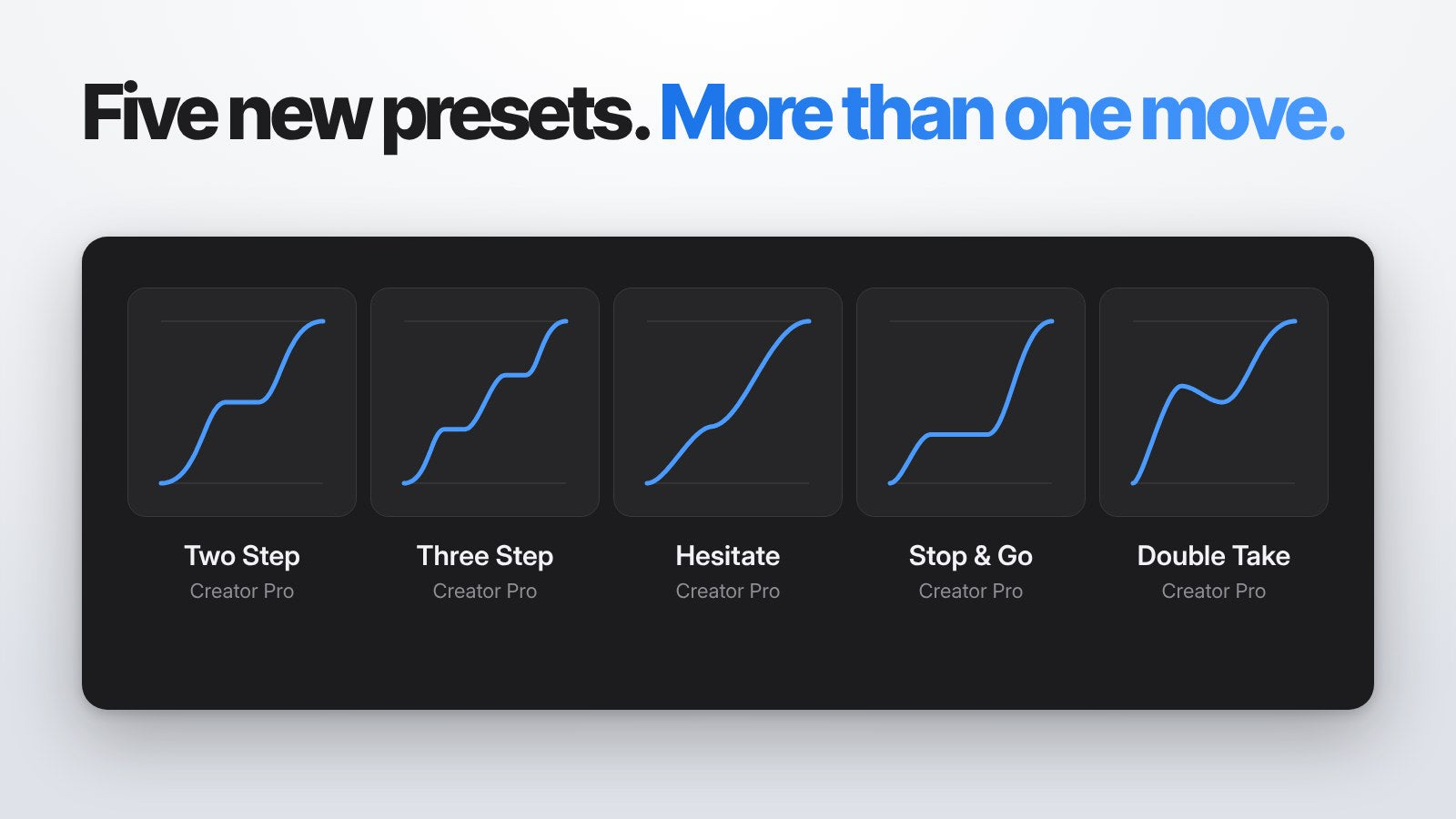
- Cinq nouveaux presets. Two Step, Three Step, Hesitate, Stop & Go et Double Take.
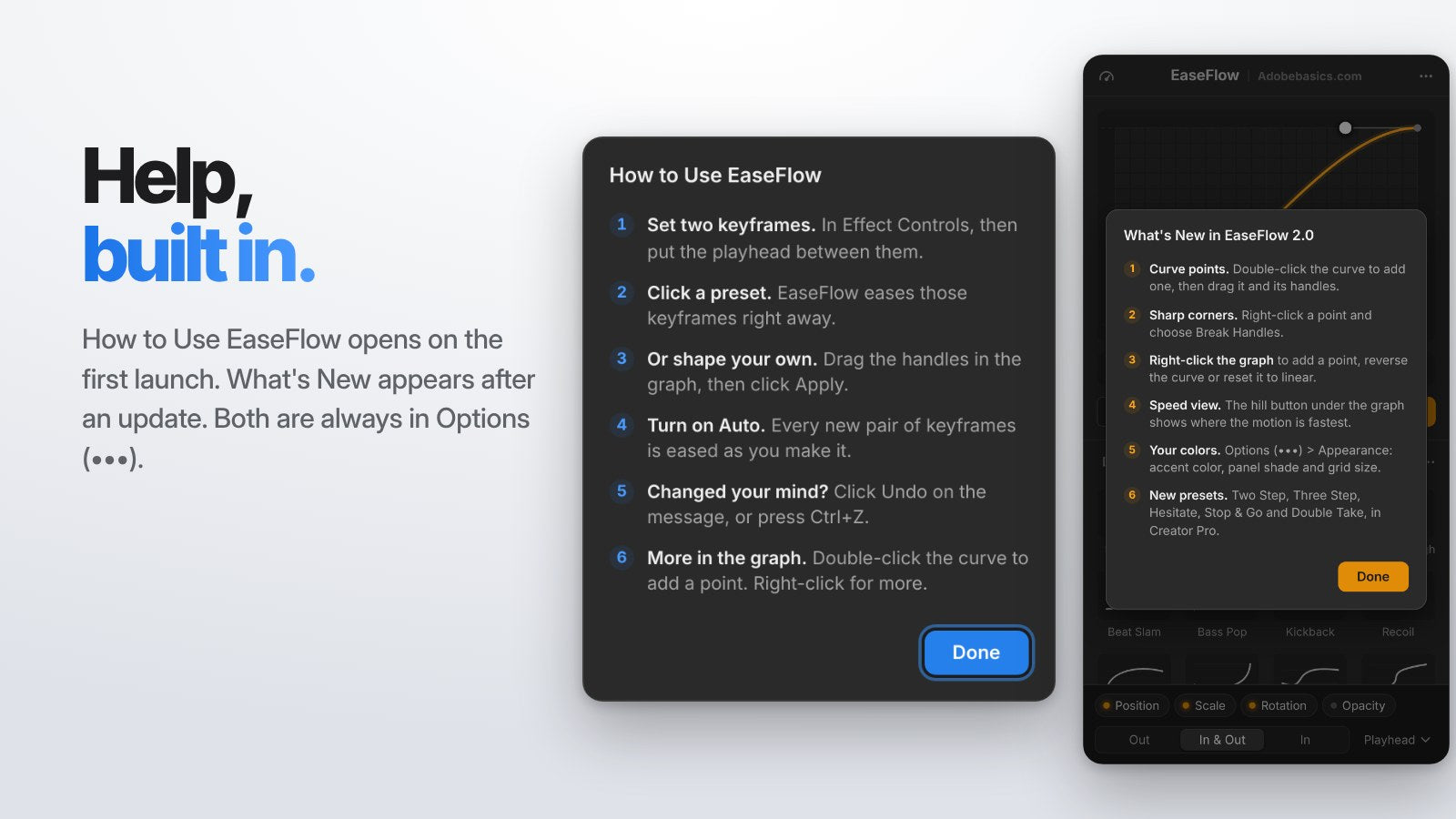
- L’aide intégrée. Un court guide How to Use et une note What’s New dans le panneau.
Points de courbe : un seul ease, plusieurs mouvements
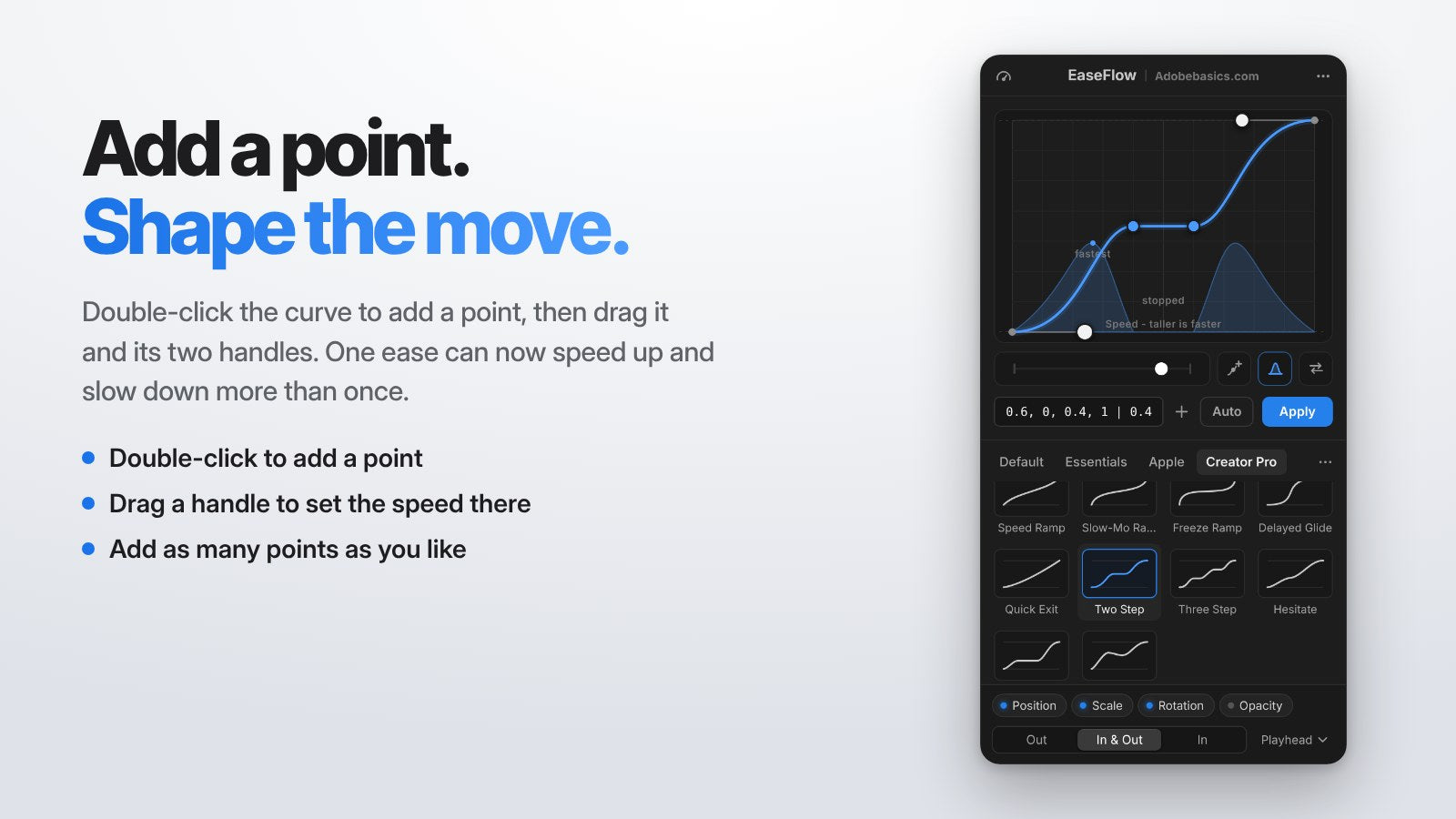
Double-clique sur la courbe pour ajouter un point, ou clique sur le bouton Add Point sous le graphe. Ajouter un point ne change jamais la courbe tant que tu ne le déplaces pas.
Fais glisser le point pour le déplacer, et fais glisser l’une de ses deux poignées pour régler la vitesse du mouvement à cet endroit. Ajoute autant de points que tu veux : un titre peut glisser, marquer une pause et repartir, le tout dans un seul ease.
Maintiens Maj pendant que tu fais glisser un point : il se déplace pile à l’horizontale ou pile à la verticale, selon la direction dans laquelle tu pars. Ça marche aussi pour les points de Speed Curve.
Les points de courbe font partie d’EaseFlow Pro. Pour supprimer un point, sélectionne-le et appuie sur Delete, ou fais un clic droit dessus et choisis Delete Point.
Angles vifs
Fais un clic droit sur un point et choisis Break Handles. Chaque côté du point bouge alors indépendamment, et le mouvement peut changer de rythme d’un coup. Tu peux aussi maintenir Cmd (Ctrl sous Windows) en faisant glisser une poignée.
Un point d’angle est dessiné en carré, pour le repérer d’un coup d’œil. Choisis Join Handles pour le rendre de nouveau lisse, ou maintiens Option (Alt sous Windows) pendant que tu fais glisser.
Clic droit dans le graphe pour aller plus loin
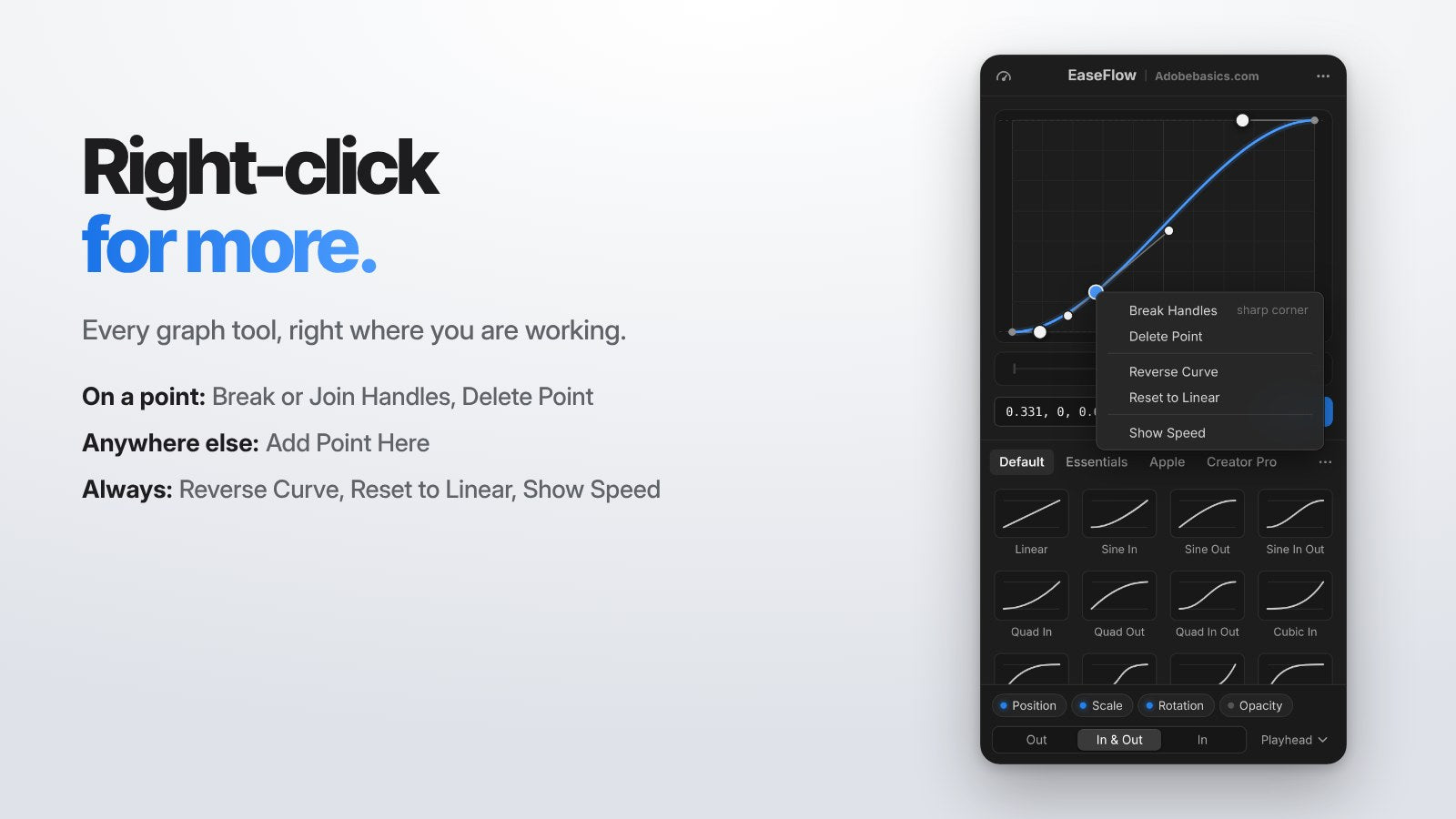
Fais un clic droit n’importe où dans le graphe et les outils dont tu as besoin sont là. Ce que tu vois dépend de l’endroit où tu cliques.
- Sur un point : Break Handles ou Join Handles, et Delete Point.
- Ailleurs : Add Point Here.
- Toujours : Reverse Curve, Reset to Linear et Show Speed.
Vue de la vitesse : plus c’est haut, plus c’est rapide
Clique sur le bouton en forme de colline sous le graphe pour voir la vitesse de ton mouvement à chaque instant. Plus la colline est haute, plus ça va vite.
EaseFlow marque le moment le plus rapide et chaque passage où le mouvement s’arrête. C’est le moyen le plus rapide de vérifier qu’un mouvement est comme tu le veux avant de l’appliquer.
Reverse Curve
Le bouton flèches sous le graphe joue la courbe à l’envers. Un ease-in devient l’ease-out correspondant, pour qu’une entrée et sa sortie se répondent parfaitement.
Tes couleurs, ton panneau
Ouvre Options (•••) > Appearance et personnalise EaseFlow. Choisis l’une des 8 couleurs d’accent : Blue, Purple, Pink, Red, Orange, Yellow, Green ou Graphite.
Choisis une teinte de panneau, Darkest, Dark ou Dim, assortie à ton espace de travail Premiere Pro. La grille du graphe existe en None, Coarse, Standard et Fine, et le glisser avec Maj s’y aimante toujours.
Cinq nouveaux presets en plusieurs étapes
La bibliothèque Creator Pro gagne cinq presets construits avec des points de courbe. Ils bougent en plusieurs étapes, prêts en un clic.
- Two Step. Va à mi-chemin, marque une pause, puis termine le mouvement.
- Three Step. La même idée en trois étapes égales, idéal pour les listes et les compteurs.
- Hesitate. Ralentit un instant en chemin, puis repart.
- Stop & Go. Un court mouvement, un arrêt net, puis le reste du chemin.
- Double Take. Avance, recule un peu, puis se pose.
EaseFlow compte désormais 77 courbes intégrées. Creator Pro en contient maintenant 30.
L’aide, intégrée
How to Use EaseFlow s’ouvre la première fois que tu ouvres le panneau et présente les six choses à savoir. Après la mise à jour, une courte note mène à What’s New in 2.0.
Les deux sont toujours dans Options (•••). Des infobulles claires expliquent désormais chaque poignée et chaque bouton, et les boutons se trouvent sous le graphe pour ne jamais masquer ta courbe.
Aussi nouveau depuis la 1.1 : One Curve Across Keyframes et Speed Curve
Choisis One Curve Across Keyframes dans le menu de portée, et trois keyframes ou plus bougent comme un seul ease fluide. Les keyframes du milieu gardent leurs valeurs et sont recalées le long de la courbe.
Speed Curve (le bouton compteur en haut du panneau) accélère puis ralentit tout un clip en douceur. Choisis Hero, Burst ou Pulse, ou déplace les points toi-même, et le clip garde sa durée. Speed Curve fait partie d’EaseFlow Pro.
Comment obtenir EaseFlow 2.0
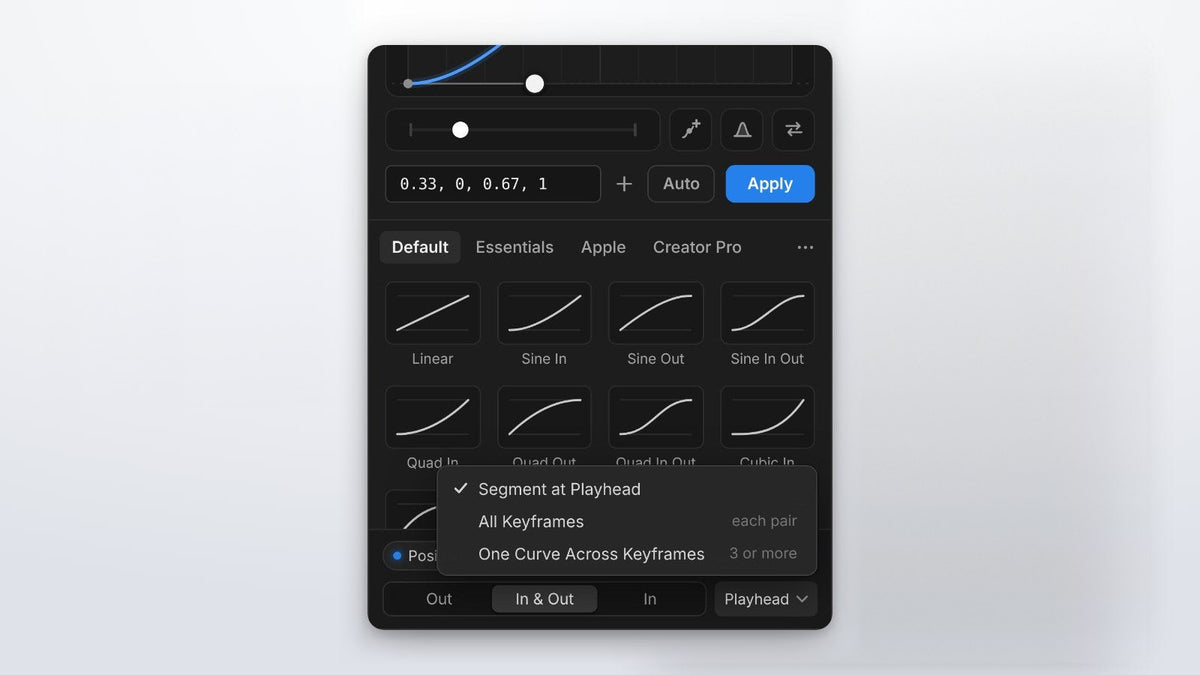
Tu as déjà EaseFlow ? L’app EaseFlow installe la 2.0 pour toi. Choisis Check for Updates dans son menu si tu la veux tout de suite, puis ferme et rouvre le panneau EaseFlow dans Premiere Pro.
Nouveau sur EaseFlow ? Suis notre guide d’installation et lis le guide complet d’EaseFlow pour découvrir toutes les fonctions.
FAQ
EaseFlow 2.0 est-il une mise à jour gratuite ?
Oui. Chaque licence EaseFlow inclut les mises à jour gratuites à vie, et l’app EaseFlow installe la 2.0 pour toi.
Quelles fonctions de la 2.0 nécessitent EaseFlow Pro ?
Les points de courbe, les angles vifs, les cinq nouveaux presets, les courbes spring et Speed Curve font partie de Pro. La vue de la vitesse, Reverse Curve, le menu clic droit, Appearance et l’aide intégrée sont dans toutes les éditions.
Mes presets et raccourcis sont-ils conservés ?
Oui. Tes propres bibliothèques, favoris et raccourcis clavier restent exactement comme avant.
Comment ajouter un point à une courbe d’easing ?
Double-clique sur la courbe, ou clique sur le bouton Add Point sous le graphe. Fais ensuite glisser le point et ses poignées pour façonner le mouvement.
Façonne chaque mouvement, dans un seul panneau. Obtiens EaseFlow pour Premiere Pro.