

 par
par 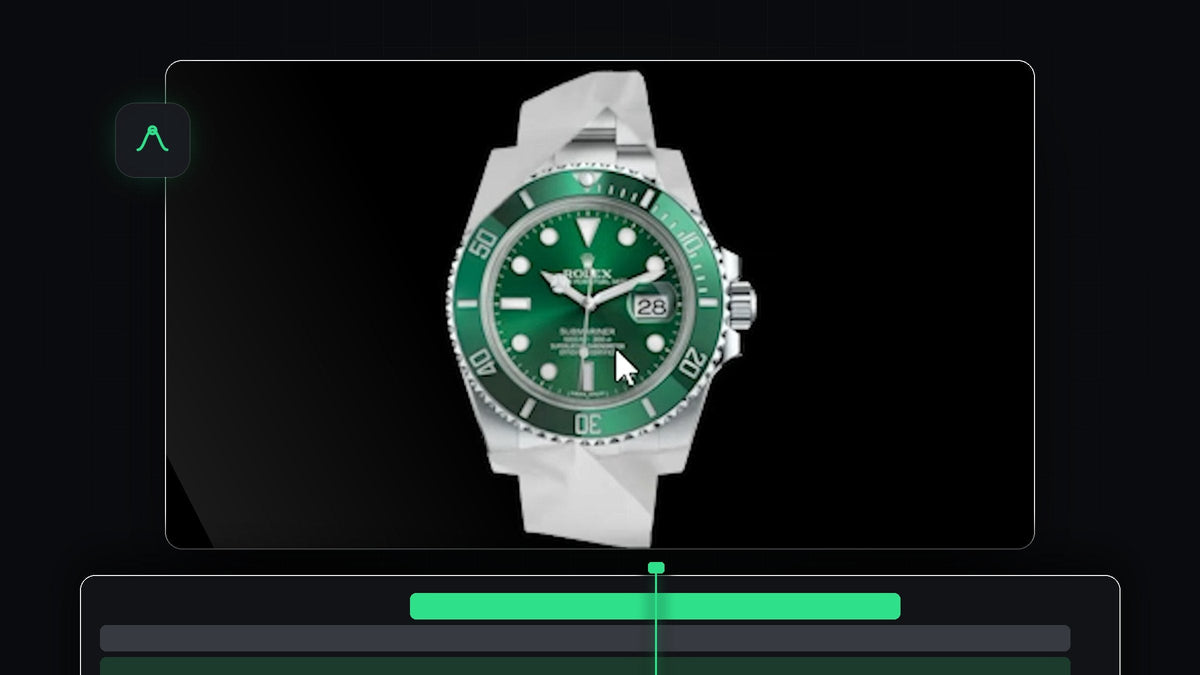
Regarder le tutoriel
Étape 1 : Ajoutez le papier sur fond vert et incrustez-le
Faites glisser le clip de papier sur fond vert sur votre timeline. C'est un clip d'une boule de papier qui se déplie devant un écran bleu, que vous pouvez télécharger gratuitement avec notre Paper Unfold Green Screen. Appliquez ensuite l'effet Ultra Key. Dans Effect Controls, cliquez sur la pipette à côté de Key Color, puis sur l'arrière-plan bleu pour le supprimer. Il ne reste que le papier sur fond noir.
Étape 2 : Placez votre objet sur le papier déplié
Déplacez la tête de lecture à l'endroit où le papier vert est entièrement déplié. Faites glisser votre objet, par exemple une image de produit ou un logo, sur la piste au-dessus du clip de papier. Sélectionnez l'objet, puis positionnez-le et redimensionnez-le pour qu'il tienne dans la partie verte du papier. Le garder dans la zone verte évite des problèmes plus tard, quand l'objet sera découpé à la forme du papier.

Étape 3 : Imbriquez l'objet
Faites un clic droit sur le clip de l'objet et choisissez Nest. Donnez un nom à la séquence imbriquée, par exemple Object, et cliquez sur OK. L'imbrication transforme le clip et sa position en un seul calque, dont l'effet Track Matte Key a besoin.

Étape 4 : Découpez l'objet selon le papier avec Track Matte Key
Appliquez Track Matte Key au clip de papier sur fond vert, dans Effect Controls, et réglez Matte sur la piste qui contient votre objet imbriqué, normalement Video 2. Dupliquez maintenant le calque imbriqué et déplacez la copie d'une piste vers le haut. Sélectionnez les deux calques du bas, faites un clic droit, choisissez de nouveau Nest, puis cliquez sur OK.
Placez le calque de l'objet tout en bas et mettez l'autre calque au-dessus. Appliquez Track Matte Key au calque de l'objet et réglez son Matte sur Video 2. L'objet n'est désormais visible qu'à l'endroit où se trouve le papier : il se déplie et se froisse avec lui.

Étape 5 : Supprimez le vert avec Ultra Key
Dupliquez le calque du dessus et déplacez-le vers le haut. Appliquez-lui Ultra Key, cliquez sur la pipette de Key Color, puis sur le vert du papier pour le supprimer. Vous voyez maintenant votre objet sur le papier, avec les plis et les ombres du papier.
Si l'objet paraît gris, développez Matte Generation dans les réglages d'Ultra Key et réglez Shadow sur 0.

Étape 6 : Faites-le se replier
Pour que l'objet se replie aussi, sélectionnez tous les calques et dupliquez-les. Sélectionnez ensuite les calques dupliqués, faites un clic droit, choisissez Speed/Duration et cochez Reverse speed. Placez la copie inversée après la première, et le papier se déplie, reste ouvert, puis se replie.

Astuces
- Utilisez une image nette. L'objet est affiché en grand pendant le dépliage : utilisez donc une image haute résolution.
- Ajoutez des bruits de papier. Un froissement au début et à la fin de l'animation la rend plus réaliste.
- Gardez l'objet dans le vert. Tout ce qui dépasse du papier vert sera coupé par le matte.
FAQ
Pourquoi dois-je imbriquer l'objet ?
Track Matte Key fonctionne sur des calques entiers. L'imbrication combine le clip, son échelle et sa position en un seul calque utilisable comme matte.
Pourquoi mon objet est-il gris après l'incrustation ?
Les ombres du papier s'appliquent à votre objet. Ouvrez Matte Generation dans Ultra Key et réglez Shadow sur 0.
Puis-je utiliser une vidéo au lieu d'une image ?
Oui. Placez une vidéo sur la piste au-dessus du papier, imbriquez-la et suivez les mêmes étapes. Consultez notre guide sur les transitions d'objets pour d'autres idées.
Envie de sauter tout le processus ? Le Paper Animation Template fonctionne par glisser-déposer et inclut deux effets sonores de papier.


