

 par
par 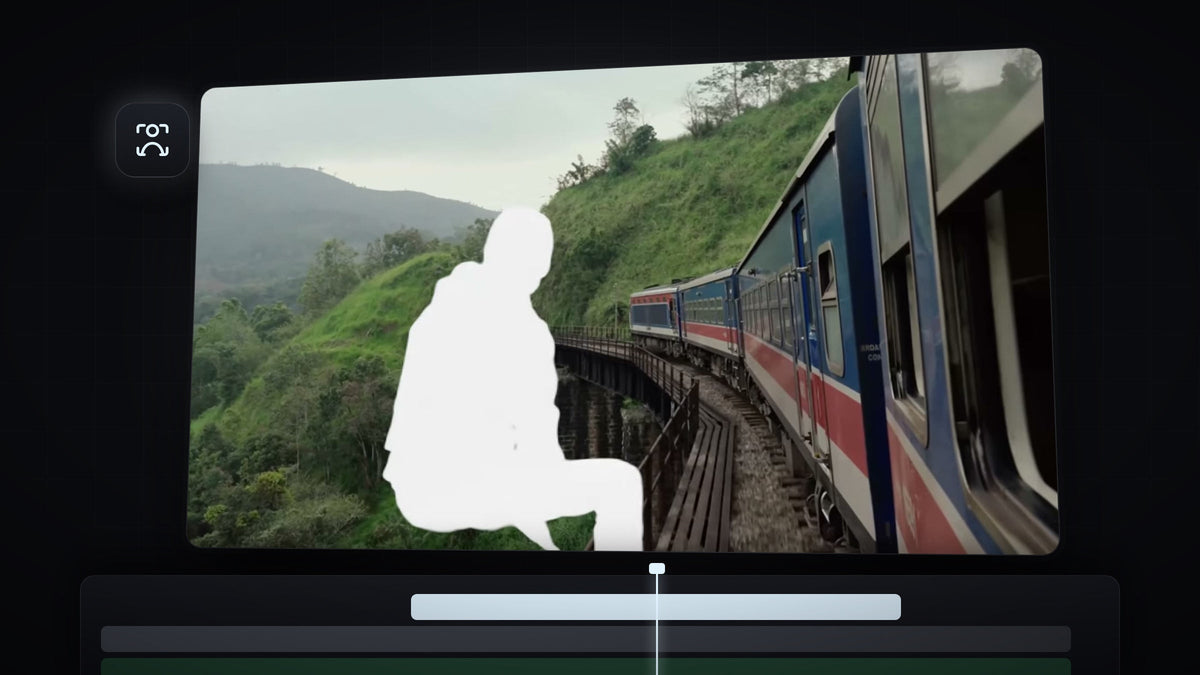
Regarde le tutoriel
Étape 1 : Duplique le clip
Maintiens la touche Alt (Windows) ou Option (Mac) enfoncée et fais glisser ton clip d'une piste vers le haut pour créer une copie juste au-dessus de l'original.

Étape 2 : Masque et suis le sujet sur la copie du haut
Sélectionne le clip du haut, choisis l'Object Mask tool et clique sur ton sujet dans le Program Monitor. Dans Effect Controls, clique sur Track forward and back sous le masque d'objet pour qu'il suive le sujet tout au long du clip.

Étape 3 : Assigne le masque à Opacity
Fais glisser le masque d'objet sur Opacity. Le calque du haut ne contient plus que le sujet, placé exactement au-dessus du clip original.

Étape 4 : Ajoute Dip to White au calque masqué
Dans le panneau Effects, ouvre Video Transitions et fais glisser Dip to White sur la coupe du calque masqué du haut. Comme la transition ne se trouve que sur le calque du sujet, le sujet flashe en blanc pendant que le plan en dessous change normalement.

Répète les étapes de duplication, de masquage et de suivi sur le clip suivant si tu veux que son sujet flashe aussi.
Étape 5 : Règle le flash
Fais glisser les bords de la transition pour raccourcir ou allonger le flash. Sélectionne la transition pour l'affiner dans Effect Controls. Dans Premiere Pro 2026, Dip to White comprend un éditeur de courbes et des réglages comme Blur Duration, Dissolve Time et Blur Amount, ce qui te permet de modeler la montée et la disparition du flash.

Conseils
- Coupe sur le beat. Place le flash sur un temps fort ou sur un effet sonore whoosh pour qu'il ait plus d'impact.
- Reste bref. Un flash de quelques images est percutant. Les flashs longs paraissent lents.
- Des transitions prêtes à l'emploi. Le Ultimate Premiere Pro Preset Pack contient des transitions, des zooms et des shakes à glisser-déposer à combiner avec cet effet.
FAQ
Pourquoi tout le cadre flashe-t-il au lieu du sujet seul ?
La transition se trouve probablement sur le clip du bas. Place Dip to White uniquement sur le calque masqué du haut qui contient le sujet.
Ai-je besoin d'un plugin pour cette transition ?
Non. Tout est intégré à Premiere Pro : l'Object Mask tool, le suivi de masque et la transition Dip to White.
Plus d'effets avec les masques d'objet : du texte derrière un objet et l'effet de contour de texte.


