

 par
par 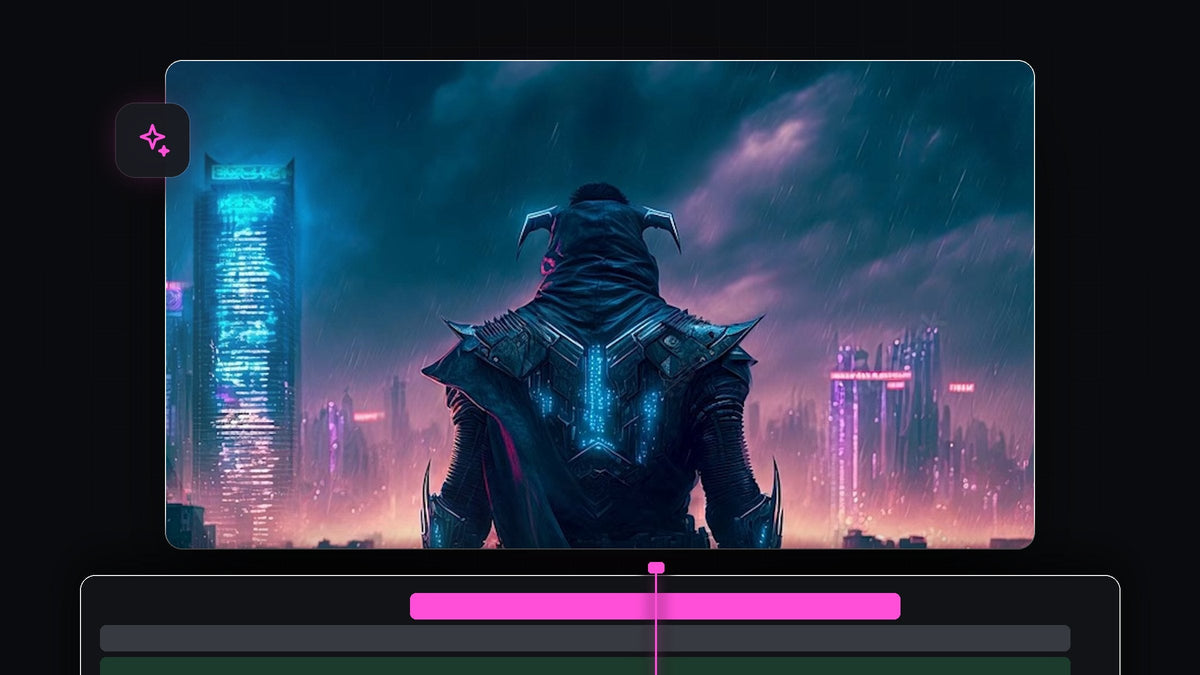
Regarder le tutoriel
Étape 1 : Zoomer sur l'image avec un keyframe Scale
Sélectionne ton image dans la timeline et ouvre Effect Controls. Vérifie que la tête de lecture est au début du clip. Clique sur le chronomètre à côté de Scale et règle la valeur sur 120.

Étape 2 : Régler la valeur de fin sur 100
Place la tête de lecture à la fin du clip et passe Scale à 100. L'image dézoome maintenant lentement sur toute la durée du clip. C'est le calque d'arrière-plan.
Plus fluide avec EaseFlow : sélectionne les keyframes et applique une vraie courbe d'accélération en un clic, sans déplacer les poignées Bezier. Découvrir EaseFlow
Étape 3 : Dupliquer le clip
Maintiens Alt (Option sur Mac) et fais glisser le clip d'une piste vers le haut avec la souris pour le dupliquer. Vérifie ensuite que le clip du dessus est sélectionné.

Étape 4 : Faire zoomer davantage le calque du dessus
Avec le clip du dessus sélectionné, va au deuxième keyframe grâce à la flèche à côté de Scale dans Effect Controls et change la valeur en 140. Comme ce calque sera au premier plan, il doit bouger plus que l'arrière-plan. Cette différence de vitesse crée la parallaxe.

Étape 5 : Masquer le sujet sur le calque du dessus
Place la tête de lecture au début du clip. Dans Effect Controls, sous Opacity, clique sur l'outil Free Draw Bezier (l'icône de stylo). Dans le Program Monitor, dessine un contour approximatif autour de ton sujet en cliquant des points tout autour. Relie le dernier point au premier pour fermer le masque.

Étape 6 : Adoucir le bord du masque
Retourne dans Effect Controls et ouvre les réglages du masque. Règle Mask Feather sur environ 70 et Mask Expansion sur environ 20. Le feather masque le bord du masque et l'expansion agrandit légèrement le masque pour qu'aucune bordure dure n'apparaisse autour du sujet.

Lis le clip. Le sujet zoome plus vite que l'arrière-plan, et la scène gagne soudain en profondeur.
Astuces
- Trace sans te presser. Le feather fait l'essentiel du fondu, donc pas besoin d'un contour parfait.
- Ajoute des transitions entre les clips. Les plans en parallaxe sont superbes enchaînés. Consulte notre guide sur l'adoucissement des keyframes pour un rendu plus fluide.
- Essaie d'autres valeurs. L'écart entre les deux valeurs de Scale détermine l'intensité de l'effet.
FAQ
Quelle image convient le mieux à un effet de parallaxe ?
Les images avec un sujet net et un arrière-plan distinct fonctionnent le mieux, par exemple un personnage devant une ligne d'horizon urbaine.
Ai-je besoin d'After Effects pour la parallaxe ?
Non. Cette version utilise seulement des keyframes Scale, des calques dupliqués et un masque dans Premiere Pro.
Pourquoi le bord de mon masque est-il dur ?
Augmente Mask Feather et ajoute un peu de Mask Expansion jusqu'à ce que le bord disparaisse.
Pour les montages riches en keyframes comme celui-ci, essaie EaseFlow.




