

 par
par 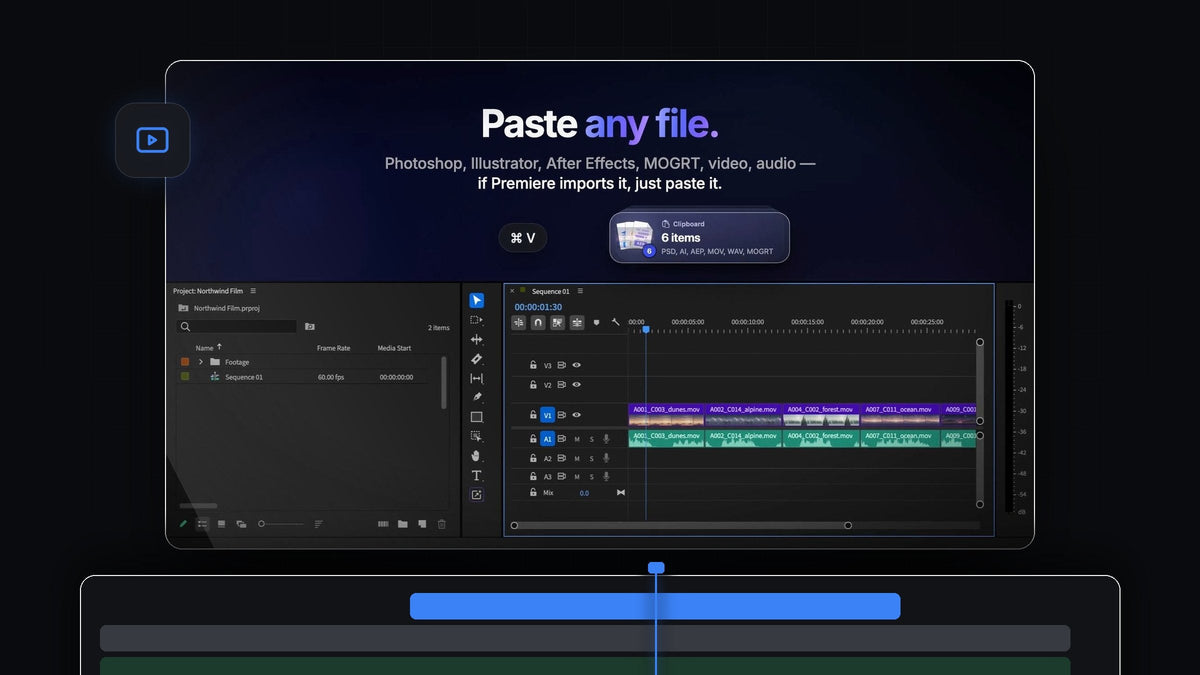
La réponse courte
Vous cherchez une alternative à PasteX pour Premiere Pro ? QuickPaste ajoute des images et des fichiers Photoshop, Illustrator, After Effects et MOGRT à votre montage avec le Cmd + V habituel (Ctrl + V sous Windows), sur Mac et Windows.
Aucun nouveau raccourci à apprendre, aucun bouton de plus à cliquer. Et si vous préférez une autre combinaison de touches, vous pouvez enregistrer la vôtre.
Regarder la présentation
Conçu pour les monteurs qui travaillent au clavier
Si vous montez avec une main sur le clavier, chaque détour par un menu ou un panneau casse votre rythme. QuickPaste est construit autour de deux raccourcis, et rien d'autre.
- Cmd + V colle tout ce qui se trouve dans votre presse-papiers dans Premiere Pro, où que vous soyez dans l'application.
- Cmd + Shift + C copie l'image sous la tête de lecture en PNG pleine résolution.
Tout le reste se règle une seule fois dans le panneau QuickPaste. Ensuite, vous copiez, collez et continuez à couper.
Étape 1 : Installer QuickPaste
Vous recevez le téléchargement juste après l'achat, plus une copie du lien par e-mail. Lancez l'installateur guidé : il configure à la fois l'app QuickPaste et le plugin Premiere Pro. Il fonctionne avec Premiere Pro 2021 à 2026, et les mises à jour s'installent automatiquement.
Étape 2 : Personnaliser les raccourcis
Ouvrez le panneau QuickPaste. Paste Shortcut est réglé sur Cmd + V sur Mac et Ctrl + V sous Windows. Cliquez dans le champ pour enregistrer une autre combinaison, et utilisez la flèche de réinitialisation pour revenir à la valeur par défaut en un clic.

Juste en dessous, vous trouverez Paste To pour choisir le chutier, ainsi que les options Convert Images to PNG, Paste Text as Title et Paste at Playhead. Activez Paste at Playhead et chaque collage arrive directement dans votre timeline.
Étape 3 : Coller vos fichiers de design
Copiez un élément du projet dans le Finder ou l'Explorateur de fichiers : un kit de marque Photoshop, un logo Illustrator, un titre After Effects, un synthé MOGRT, un clip vidéo ou une musique de fond. Revenez dans Premiere Pro et appuyez sur Cmd + V.

Les fichiers Adobe arrivent tels quels, pas sous forme de copie aplatie. La vidéo et l'audio se collent de la même façon, car tout ce que Premiere Pro importe, QuickPaste le colle.
Étape 4 : Construire le montage directement dans la timeline
Avec Paste at Playhead activé, vos éléments atterrissent dans la timeline là où vous travaillez, et dans votre chutier en même temps. Un synthé, un logo et un carton titre peuvent être en place avant même que vous ayez trouvé la fenêtre d'importation.

Vous débutez avec les modèles d'animation graphique ? Notre guide pour installer des fichiers MOGRT dans Premiere Pro explique comment ils fonctionnent une fois dans votre projet.
Étape 5 : Copier des images tout aussi vite
Besoin d'une image fixe pour une miniature, un client ou un storyboard ? Placez la tête de lecture et appuyez sur Cmd + Shift + C. L'image est dans votre presse-papiers en PNG pleine résolution, prête à être collée dans n'importe quelle app. Activez Add Frame to Project Bin pour en garder aussi une copie dans votre projet.
Ce que vous pouvez aussi coller d'une touche
- Images. PNG, JPEG, GIF, WebP, HEIC, AVIF, TIFF, BMP et RAW, converties automatiquement en PNG.
- Vectoriels. SVG, PDF et EPS.
- Web. Images copiées et liens d'images.
- Couleurs. HEX, RGB, HSL, CMYK, OKLCH et dégradés CSS linéaires et radiaux.
- Texte. Collé comme titre, prêt à être mis en forme.
Pourquoi QuickPaste est le meilleur choix
- Rien à apprendre. Le copier-coller que vous utilisez tous les jours, qui fonctionne dans Premiere Pro comme partout ailleurs.
- Entièrement à votre main. Raccourci de collage personnalisé, votre chutier, vos options.
- Mac et Windows. Fonctionne de la même façon sur les deux systèmes.
- Un seul paiement. 24,99 $ une fois pour toutes, avec accès à vie, mises à jour gratuites et licence commerciale.
Lisez le guide QuickPaste pour découvrir chaque réglage en détail.
FAQ
Quelle est la meilleure alternative à PasteX pour Premiere Pro ?
QuickPaste. Il colle images, fichiers Adobe, vidéo, audio, couleurs et texte avec votre Cmd + V ou Ctrl + V habituel, et vous pouvez enregistrer votre propre raccourci si vous préférez.
Puis-je changer le raccourci de collage ?
Oui. QuickPaste utilise Cmd + V ou Ctrl + V par défaut. Enregistrez votre propre combinaison dans le panneau et revenez à la valeur par défaut en un clic.
Puis-je coller des fichiers Photoshop et MOGRT dans Premiere Pro ?
Oui. Les fichiers Photoshop, Illustrator, After Effects et MOGRT sont collés tels quels, en tant que vrais fichiers.
Les fichiers collés peuvent-ils aller directement dans la timeline ?
Oui. Activez Paste at Playhead et chaque collage arrive dans votre timeline à la tête de lecture, ainsi que dans votre chutier.
Une touche, tous les fichiers. Obtenez QuickPaste pour Premiere Pro.



