

 par
par 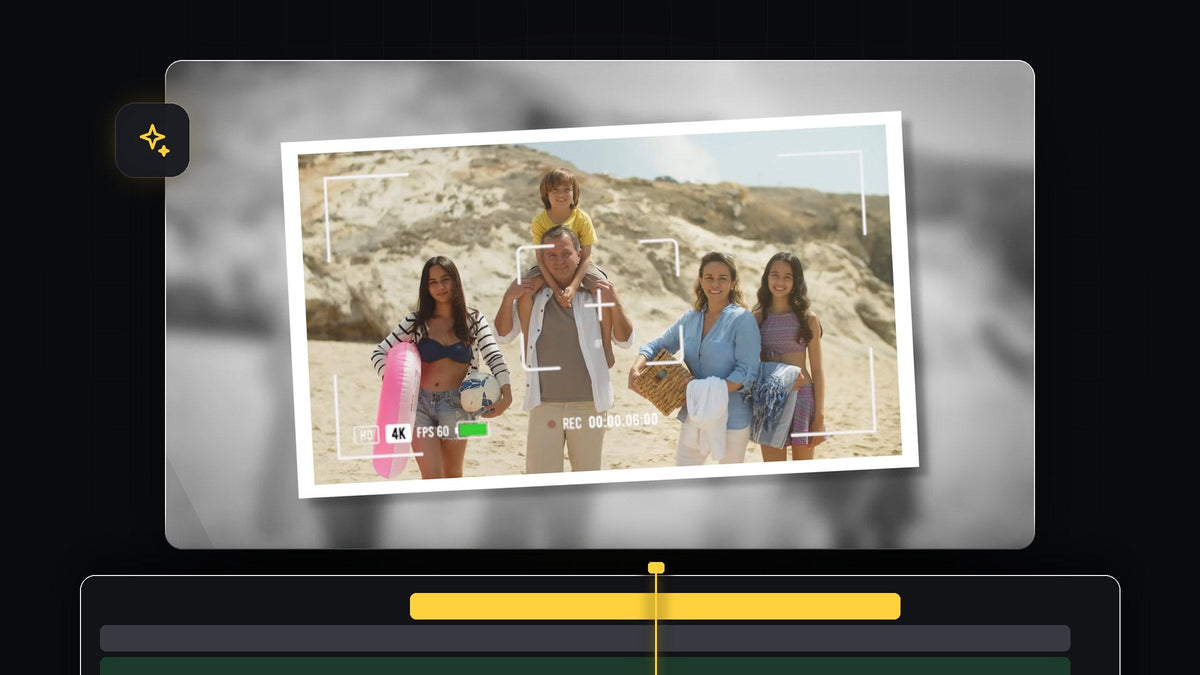
Regardez le tutoriel
Étape 1 : Figer l'image
Placez la tête de lecture à l'instant exact où vous voulez que la photo soit prise. Faites un clic droit sur le clip vidéo dans la timeline et choisissez Insert Frame Hold Segment. Premiere Pro coupe le clip et insère une image fixe pendant quelques secondes. Vous pouvez supprimer la vidéo restante après l'image figée, pour que la photo termine votre plan.

Étape 2 : Passer le fond en noir et blanc
Sélectionnez l'image figée et ouvrez le panneau Lumetri Color. Dans l'onglet Basic Correction, faites glisser Saturation tout en bas jusqu'à -100 (ou saisissez la valeur). L'image devient noir et blanc, ce sera votre arrière-plan. Si vous voulez, ouvrez la section Vignette et baissez un peu Amount pour assombrir les bords.

Étape 3 : Flouter l'arrière-plan
Allez dans le panneau Effects, cherchez Gaussian Blur et appliquez-le au clip figé. Dans Effect Controls, augmentez la valeur de Blurriness jusqu'à obtenir un arrière-plan assez doux. Un flou important aide la photo nette au premier plan à ressortir.
Plus rapide avec BetterFX : oubliez le panneau Effects. Appuyez sur votre raccourci BetterFX, tapez les premières lettres de Gaussian Blur et appuyez sur Entrée pour l'appliquer au clip sélectionné. Obtenir BetterFX
Étape 4 : Dupliquer l'image figée pour la photo
Maintenez Alt (Option sur Mac) et faites glisser le clip figé de deux pistes vers le haut pour le dupliquer. Sélectionnez la copie du haut, ouvrez Effect Controls et supprimez tous les effets qu'elle porte, pour qu'elle redevienne nette et en couleur. Réduisez ensuite légèrement l'échelle du calque vidéo. Cette copie est la photo qui se posera sur l'arrière-plan flouté.
Étape 5 : Créer une bordure blanche avec un Color Matte
Allez dans le panneau Project, créez un Color Matte, choisissez le blanc (ou toute autre couleur de bordure) et cliquez sur OK. Faites glisser le matte sur la piste sous le calque vidéo dupliqué et ajustez-le à la même durée. Avec le matte sélectionné, ouvrez Effect Controls, décochez Uniform Scale et réglez Scale Height et Scale Width jusqu'à obtenir une bordure régulière autour de l'image.

Un clic avec Mako : le panneau Mako gratuit ajoute un Color Matte au-dessus des clips sélectionnés, à la position de la tête de lecture, sur la première piste libre, en un clic. Obtenir Mako gratuitement
Si vous le souhaitez, vous pouvez ajouter au-dessus de l'image une incrustation d'appareil photo, comme un viseur, pour accentuer le look photo.
Étape 6 : Imbriquer la photo et l'animer
Sélectionnez tous les calques sauf le clip de fond flouté, faites un clic droit, choisissez Nest puis cliquez sur OK. La photo, la bordure et l'incrustation se comportent maintenant comme un seul objet. Sélectionnez le calque imbriqué et réduisez son échelle dans Effect Controls. Assurez-vous d'être au début du calque, créez des keyframes pour Scale et Rotation et définissez les valeurs de votre choix. Allez ensuite à la fin du calque, agrandissez un peu l'image et modifiez la rotation. La photo dérive et s'incline maintenant lentement.

Étape 7 : Ajouter le flash d'appareil photo
Créez un calque d'effet et faites-le glisser au-dessus du calque imbriqué. Cherchez ProcAmp dans le panneau Effects et appliquez-le au calque d'effet. Placez la tête de lecture sur la coupe où la photo commence, ouvrez Effect Controls et créez une keyframe pour Brightness. Augmentez la valeur à environ 100, ou à environ 60 pour un flash plus doux. Maintenez ensuite Shift, appuyez deux fois sur la touche Left Arrow pour reculer d'environ dix images et réinitialisez la luminosité. Retournez à la keyframe du flash, avancez de dix images en appuyant deux fois sur Shift + Right Arrow et réinitialisez de nouveau la valeur. L'image flashe maintenant en blanc au moment de la photo.

Astuces
- Ajoutez un bruit d'obturateur. Un clic d'appareil photo sur le flash rend l'effet crédible.
- Gardez le flash court. Un flash d'environ dix images de chaque côté fonctionne bien.
- Essayez d'autres bordures. Un matte crème ou blanc cassé donne un aspect vintage à la photo.
FAQ
Comment figer une image dans Premiere Pro ?
Faites un clic droit sur le clip à l'image voulue et choisissez Insert Frame Hold Segment. Cela insère une image fixe dans votre timeline.
Comment faire une bordure de photo blanche ?
Créez un Color Matte blanc, placez-le sous votre image et agrandissez-le un peu plus que l'image avec Uniform Scale décoché.
Puis-je l'utiliser pour d'autres coupes ?
Oui. Copiez les calques imbriqués et le calque d'effet à n'importe quel autre moment. Vous pouvez aussi l'associer à une transition par arrêt sur image.
Envie d'un moyen rapide de faire un flash entre deux plans ? Essayez le preset de transition shake gratuit.




