

 par
par 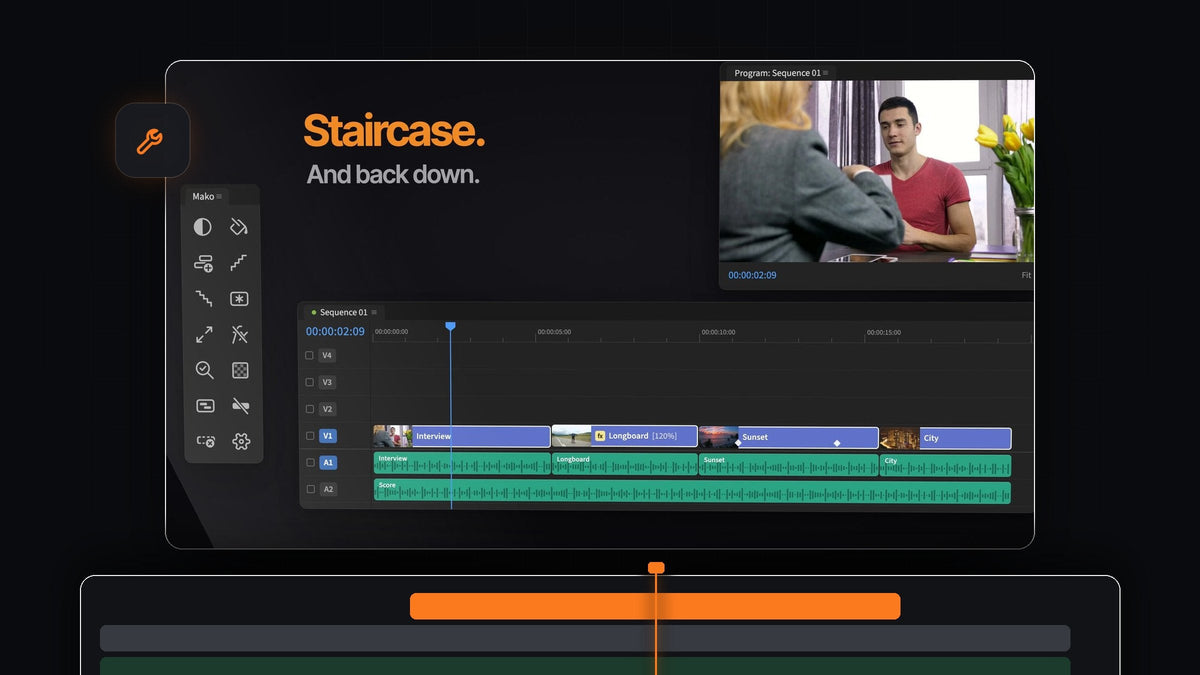
La réponse courte
Vous voulez des résultats façon pt_ShiftLayers dans Premiere Pro ? Mako fait monter chaque clip sélectionné sur sa propre piste en un clic, et les redescend tout aussi vite. C'est gratuit, sur Mac et Windows.
Le même panneau regroupe les autres manipulations de calques qu'un monteur porté sur le motion design utilise : images figées sur la piste du dessus, damier de transparence, caches couleur et ajustement ou remplissage du cadre pour n'importe quel clip.
Des manipulations de calques pensées pour la timeline de Premiere
Montages en couches, collages et ouvertures en incrustation commencent tous de la même façon : des clips sur des pistes séparées pour que chacun puisse bouger, être mis à l'échelle et animé indépendamment. Avec Mako, chacune de ces étapes tient en un seul clic.
- Staircase. Chaque clip sélectionné monte d'une piste, comme les marches d'un escalier.
- Unstaircase. Les clips échelonnés retombent sur une seule piste.
- Freeze Frame. Une image fixe de l'image sous la tête de lecture, sur la piste du dessus, maintenue sur toute la durée du clip. Maj-clic pour une image fixe de 3 secondes.
- Transparency Grid. Le damier dans le Program Monitor, activé en un clic.
- Fit to Frame. Met un clip à l'échelle pour qu'il tienne dans le cadre, ou Maj-clic pour le remplir.
- Color Matte. Un aplat de la couleur de votre choix, au-dessus de votre sélection.
Étape 1 : Installer Mako en une minute
Validez la commande à 0 $, sans carte, sans compte et sans clé de licence. Ouvrez Mako.pkg sur Mac, ou lancez MakoSetup.exe depuis le zip sous Windows, sans droits administrateur.
Redémarrez Premiere Pro et ouvrez Window > Extensions > Mako. Mako fonctionne avec Premiere Pro 2021 et versions ultérieures, et installe les nouvelles versions discrètement en arrière-plan.
Étape 2 : Échelonner les clips sur leurs propres pistes
Sélectionnez les clips à superposer et cliquez sur Staircase. Le premier clip reste en place et chacun des suivants monte d'une piste.

Chaque clip a désormais sa propre piste. Faites-les se chevaucher, réduisez-les en grille ou animez leur entrée un par un, sans rien rogner d'autre. Pour un look en couches classique, essayez un effet d'incrustation (picture-in-picture) dans Premiere Pro.
Étape 3 : Figer une image sur la piste du dessus
Le motion design a souvent besoin d'une image figée : une pose qui reste immobile pendant que le reste bouge, ou un instant gelé pour un titre. Placez la tête de lecture et cliquez sur Freeze Frame.

L'image fixe se place sur la piste au-dessus du clip, maintenue sur toute sa durée, pour que le plan en mouvement reste dessous. Maj-clic pour une image fixe de 3 secondes à partir de la tête de lecture. Les images fixes sont rangées dans un chutier Mako, à l'écart.
Étape 4 : Vérifier vos détourages sur le damier
Quand vous superposez des graphismes, des logos ou des plans incrustés, vous devez voir exactement où se trouve la transparence. Cliquez sur Transparency Grid et le damier apparaît dans le Program Monitor.

Les bords flous et les pixels égarés sautent aux yeux. Cliquez de nouveau pour le désactiver. C'est la vérification idéale avant d'exporter une vidéo transparente depuis Premiere Pro.
Étape 5 : Remettre la pile à plat
Vous avez fini la séquence en couches ? Sélectionnez les clips échelonnés et cliquez sur Unstaircase. Ils retombent sur une seule piste, prêts pour un montage cut.
Cliquez ensuite sur Delete Empty Tracks pour supprimer toutes les pistes laissées vides par la pile. Si un clip de la pile n'a pas la bonne taille, Fit to Frame l'ajuste au cadre en un clic, et un Maj-clic remplit le cadre.
Faites-en un réflexe à une touche
Chaque bouton de Mako peut avoir son propre raccourci clavier, et chaque Maj-clic aussi. Faites un clic droit sur un bouton, choisissez Keyboard Shortcut et appuyez par exemple sur Option + 1, ou sur une touche F seule.
Placez Staircase et Unstaircase côte à côte sur le clavier, et empiler devient aussi rapide qu'une coupe. Les nouveaux calques de Mako n'écrasent jamais un clip : ils utilisent la première piste libre et en ajoutent une si besoin. Découvrez tous les boutons dans notre guide du panneau Mako.
FAQ
Quelle est la meilleure alternative à pt_ShiftLayers pour Premiere Pro ?
Mako. Son bouton Staircase place chaque clip sélectionné sur sa propre piste en un clic, Unstaircase les ramène, et il est gratuit sur Mac et Windows.
Comment échelonner des clips en escalier dans Premiere Pro ?
Installez le panneau gratuit Mako, sélectionnez les clips et cliquez sur Staircase. Chaque clip monte d'une piste par rapport au précédent.
Comment activer la grille de transparence dans Premiere Pro ?
Cliquez sur Transparency Grid dans Mako et le damier apparaît dans le Program Monitor. Cliquez de nouveau pour le désactiver.
Puis-je attribuer un raccourci clavier à Staircase ?
Oui. Faites un clic droit sur le bouton et choisissez Keyboard Shortcut, ou définissez-le dans l'onglet Shortcuts des réglages de Mako.
Empilez, figez et vérifiez vos calques en un clic chacun, gratuitement. Obtenez Mako pour Premiere Pro.



