

 par
par 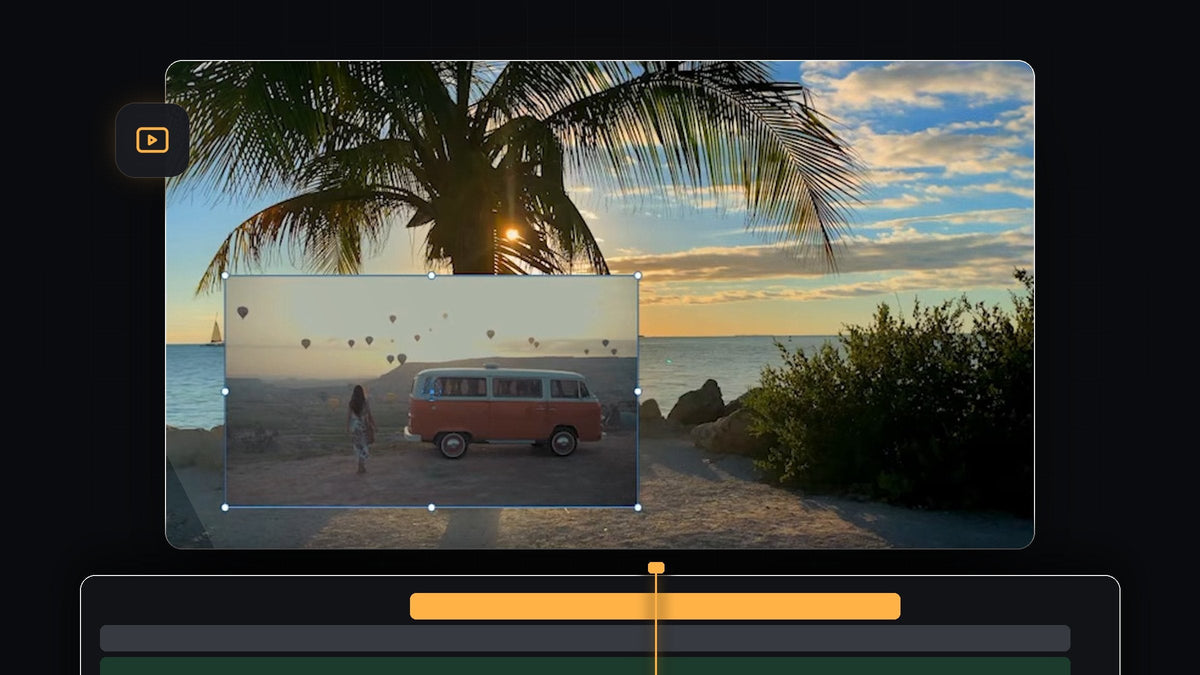
Regarder le tutoriel
Étape 1 : Empiler le clip de superposition au-dessus du clip d'arrière-plan
Placez votre clip d'arrière-plan sur V1 et faites glisser le clip à superposer sur la piste juste au-dessus, V2. Premiere Pro affiche toujours la piste la plus haute au premier plan, donc la superposition recouvre maintenant l'arrière-plan. Vérifiez que les deux clips se chevauchent dans la timeline au moment où vous voulez l'effet, et ajustez la superposition à la durée voulue.

Étape 2 : Redimensionner et positionner la superposition
Cliquez sur le clip de superposition et ouvrez le panneau Effect Controls. Sous Motion, réduisez Scale jusqu'à obtenir la taille voulue, puis modifiez les valeurs de Position pour le déplacer. Vous pouvez aussi faire glisser le clip dans le Program Monitor ou utiliser les poignées autour de lui. Gardez-le à l'écart des bords et de la partie la plus importante du plan d'arrière-plan.
Si la superposition doit avoir une autre forme, décochez Uniform Scale. La valeur Scale unique se divise en Scale Height et Scale Width, et vous pouvez étirer chacune séparément. Recochez ensuite Uniform Scale si vous voulez redimensionner de façon homogène.

Étape 3 : Baisser l'opacité pour fondre les calques
Pour un effet fantomatique et transparent, faites défiler jusqu'à Opacity dans Effect Controls et baissez le pourcentage à partir de 100. L'arrière-plan apparaît maintenant à travers la superposition. Ajustez la valeur jusqu'à ce que les deux plans fonctionnent ensemble, et remontez-la si la superposition devient difficile à lire.
Étape 4 : Essayer un mode de fusion
Sous Opacity, ouvrez le menu déroulant Blend Mode, réglé par défaut sur Normal. Il propose des modes comme Darken, Multiply, Lighten, Screen, Overlay, Soft Light, Difference et d'autres. Chacun combine la superposition et l'arrière-plan à sa façon. Parcourez-les pendant que le Program Monitor affiche le résultat, et gardez celui qui vous plaît.

La vidéo choisit Screen. Ce mode fait disparaître les zones sombres de la superposition et conserve les zones claires, si bien que le coucher de soleil et le palmier apparaissent à travers le clip de superposition.
Étape 5 : Vérifier le résultat final
Lisez la séquence. Avec Screen appliqué, la superposition se fond dans la scène de plage au lieu d'être collée dessus comme un autocollant. Si le rendu est trop pâle ou trop fort, retournez à Opacity ou essayez un autre mode de fusion. Vous pouvez passer de Normal à un mode de fusion autant de fois que vous voulez sans perdre vos réglages de Position et de Scale.

Astuces
- Commencez avec Normal. Une simple incrustation est le look classique de l'image dans l'image. Utilisez les modes de fusion pour un style créatif de double exposition.
- Utilisez des arrière-plans sombres pour Screen. Le mode de fusion Screen laisse passer les zones claires, il fonctionne donc mieux quand la superposition comporte des zones sombres.
- Ajoutez une forme personnalisée. Pour arrondir les coins ou recadrer la superposition en cercle, consultez notre guide sur le masquage dans Premiere Pro.
FAQ
Comment mettre une vidéo dans une autre vidéo dans Premiere Pro ?
Placez le deuxième clip sur une piste vidéo au-dessus du premier, puis réduisez-le et déplacez-le avec les contrôles Scale et Position dans Effect Controls.
Pourquoi ne vois-je que le clip du dessus ?
Le clip de la piste supérieure recouvre celui du dessous. Réduisez le clip du dessus ou baissez son Opacity pour révéler le clip de la piste inférieure.
À quoi sert le mode de fusion Screen ?
Screen éclaircit l'image en combinant la superposition et l'arrière-plan : les zones sombres de la superposition deviennent transparentes et les zones claires restent visibles.
Envie de plus de rendus prêts à l'emploi pour vos superpositions et vos montages ? Découvrez le pack Ultimate Premiere Pro Presets avec plus de 500 presets.





