

 par
par 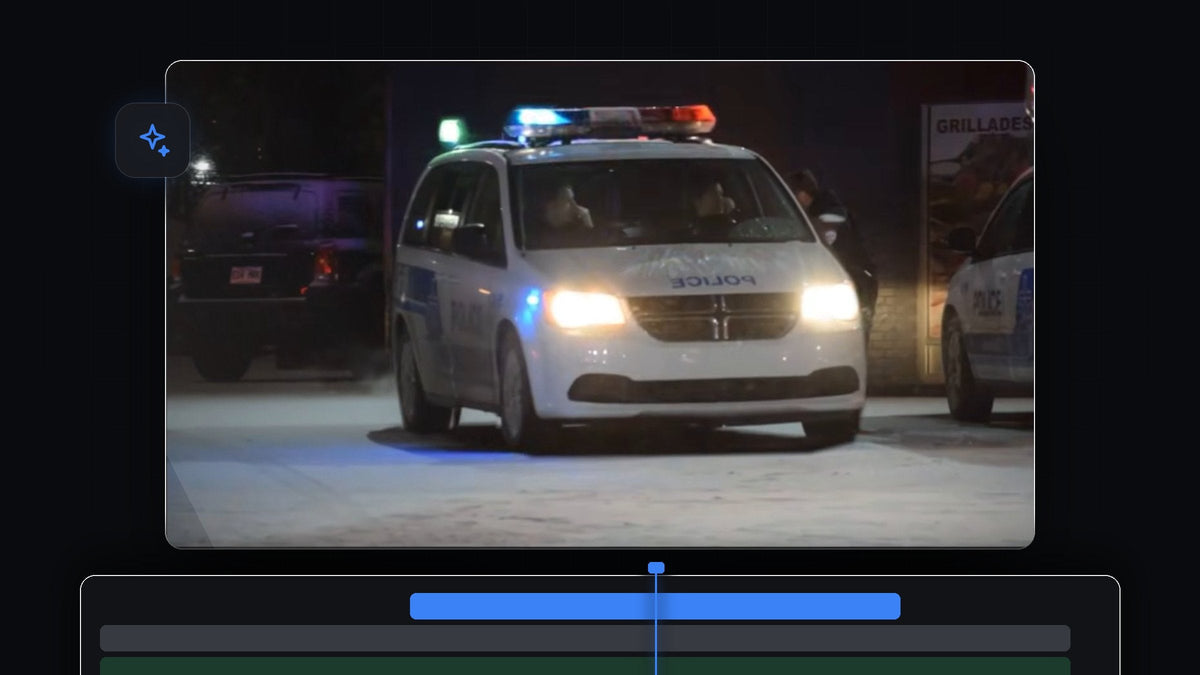
Regarder le tutoriel
Étape 1 : Dupliquer le clip sur une piste supérieure
Sélectionnez votre clip vidéo, maintenez Alt (Option sur Mac) et faites-le glisser d'une piste vers le haut. Vous avez maintenant deux copies identiques l'une au-dessus de l'autre. La copie du dessus contiendra l'objet qui tremble, celle du dessous reste le fond stable.

Étape 2 : Dessiner un masque autour de l'objet
Sélectionnez le clip du dessus et ouvrez Effect Controls. Sous Opacity, cliquez sur l'icône de stylo Free Draw Bezier.

Allez ensuite dans le moniteur Program et faites un clic gauche tout autour du contour de l'objet à faire trembler. Dans la vidéo, c'est un véhicule de police. Cliquez pour ajouter des points qui suivent le contour, et prenez votre temps dans les courbes. N'oubliez pas de relier le premier et le dernier point, car le masque ne se ferme que lorsqu'ils se rejoignent.

Étape 3 : Vérifier le masque seul
Pour voir si votre masque est propre, désactivez la visibilité de la piste vidéo du dessous (cliquez sur son icône en forme d'œil). La couche du dessus n'affiche plus que l'objet masqué sur fond noir. Si vous repérez un trou ou un bord qui dépasse, déplacez les points du masque jusqu'à ce que le contour épouse l'objet.
Étape 4 : Ajouter des keyframes de position
Réactivez la piste du dessous, sélectionnez le clip du dessus et repérez Position sous Motion dans Effect Controls. Cliquez sur le chronomètre à côté de Position pour créer le premier keyframe.
Avancez de cinq images. Le plus rapide est d'appuyer cinq fois sur la touche Left Arrow (ou d'utiliser la flèche droite pour avancer dans la timeline). Pour un tremblement plus lent, avancez plutôt de 10 à 15 images. Modifiez ensuite les valeurs de Position d'une petite quantité aléatoire, par exemple en décalant X et Y de quelques pixels.

Avancez encore. Pour aller plus vite, maintenez Shift et appuyez une fois sur la flèche, ce qui avance de cinq images d'un coup. Faites un nouveau petit changement aléatoire de Position. Répétez cette étape plusieurs fois, toujours avec des valeurs petites et différentes, pour que l'objet tremble dans des directions imprévisibles.
Étape 5 : Copier les keyframes sur toute la durée du clip
Une fois que vous avez quelques keyframes, tracez un rectangle autour d'eux dans la timeline des Effect Controls pour les sélectionner tous, puis appuyez sur Ctrl + C (Cmd + C sur Mac). Placez la tête de lecture sur le dernier keyframe, puis collez avec Ctrl + V (Cmd + V sur Mac). Continuez à coller plus loin pour couvrir toute la longueur du clip.
Étape 6 : Agrandir pour cacher l'original
À la lecture, vous verrez l'objet qui tremble, mais aussi l'objet d'origine toujours visible derrière. Pour corriger cela, augmentez un peu la valeur de Scale du clip du dessus dans Effect Controls. La copie agrandie recouvre l'original et le tremblement paraît propre.
Étape 7 : Lisser et adoucir le masque
Pour un mouvement plus fluide, sélectionnez tous les keyframes, faites un clic droit sur l'un d'eux, choisissez Temporal Interpolation puis Bezier. Le mouvement coule maintenant entre les keyframes au lieu de sauter.

Plus fluide avec EaseFlow : sélectionnez les keyframes et appliquez une vraie courbe d'accélération en un clic, au lieu de tirer sur les poignées Bezier. Découvrir EaseFlow
Vous remarquerez peut-être aussi que le bord du masque est net. Augmentez un peu Mask Expansion, puis Mask Feather, pour que les bords se fondent dans l'arrière-plan. Lisez le clip et votre effet d'objet qui tremble est prêt.
Astuces
- Gardez des valeurs petites. Quelques pixels de mouvement donnent une vibration, alors que de grands sauts donnent l'impression d'un glitch.
- Utilisez des valeurs aléatoires. Si les chiffres suivent un schéma, le tremblement paraît mécanique.
- Envie de faire trembler toute l'image ? Lisez notre article sur l'effet de camera shake.
FAQ
Comment faire trembler un objet dans Premiere Pro ?
Dupliquez le clip, masquez l'objet sur la couche du dessus et ajoutez des keyframes sur sa Position avec de petits changements aléatoires.
Pourquoi vois-je encore l'objet d'origine derrière le tremblement ?
La copie en mouvement s'écarte de l'original. Augmentez légèrement le Scale du clip du dessus pour le recouvrir.
Comment rendre le tremblement plus lent ou plus rapide ?
Changez l'écart entre les keyframes. Cinq images donnent un tremblement rapide, 10 à 15 images un tremblement plus lent.
Vous cherchez un tremblement tout fait ? Téléchargez le preset de transition shake gratuit et déposez-le sur vos clips.




