

 par
par 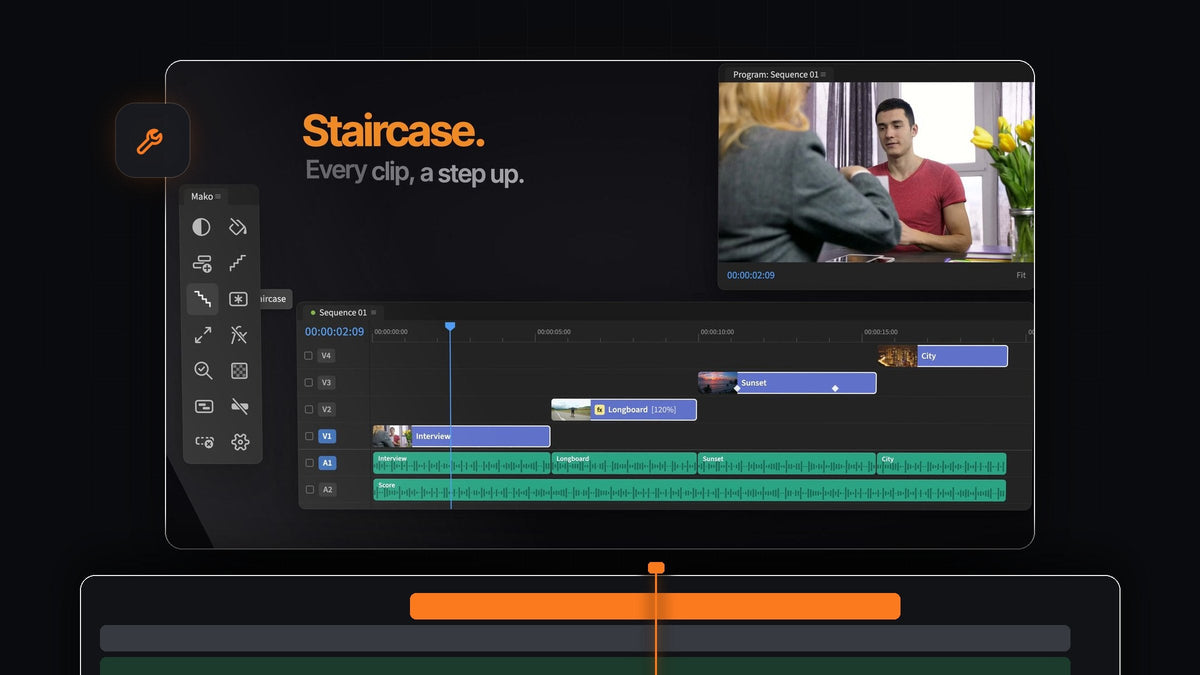
La réponse courte
Vous cherchez une alternative à Shifter pour Premiere Pro ? Mako échelonne vos clips sélectionnés en un clic, et les fait redescendre en un autre. C'est gratuit, sur Mac et Windows.
Staircase est l'un des 13 outils en un clic du panneau Mako, donc les tâches autour de votre pile sont couvertes aussi : calques d'effets, imbrication, ajustement des clips au cadre et nettoyage des pistes vides.
Pourquoi empiler des clips
Les montages en couches commencent par des clips sur des pistes séparées. Écrans partagés, picture in picture, collages et B-roll superposés : chaque plan doit avoir sa propre piste avant que vous puissiez le redimensionner, le décaler ou le recadrer.
Le faire à la main, c'est glisser clip après clip vers le haut de la timeline en espérant que rien ne s'aimante au mauvais endroit. Mako en fait un seul clic.
Étape 1 : Installez Mako gratuitement
Ajoutez Mako à votre panier et validez la commande pour 0 $, sans carte, sans compte et sans clé de licence. Votre téléchargement apparaît sur la page de confirmation de commande.
Lancez Mako.pkg sur Mac ou MakoSetup.exe sur Windows, redémarrez Premiere Pro et ouvrez Window > Extensions > Mako. Il fonctionne avec Premiere Pro 2021 et les versions ultérieures.
Étape 2 : Échelonnez vos clips avec Staircase
Sélectionnez une rangée de clips dans la timeline et cliquez sur Staircase. Chaque clip sélectionné monte d'une piste, et vos plans grimpent la timeline comme un escalier.

Chaque plan est maintenant sur sa propre piste, prêt à être mis à l'échelle, positionné et superposé. Pour une mise en page toute prête, suivez notre guide pour un écran partagé dans Premiere Pro.
Étape 3 : Donnez à chaque clip son propre look
Les plans empilés ont souvent besoin d'un traitement séparé. Sélectionnez les clips et faites un Shift-clic sur Adjustment Layer : Mako place un calque d'effets au-dessus de chaque clip, coupé à sa durée.

Les calques vont sur la première piste libre et déverrouillée au-dessus, et Mako n'écrase jamais un clip. S'il n'y a pas de piste libre, il en ajoute une. Un simple clic place plutôt un seul calque sur toute la sélection.
Étape 4 : Faites-les redescendre avec Unstaircase
Vous avez fini la section en couches, ou vous voulez comparer les plans l'un après l'autre ? Sélectionnez les clips échelonnés et cliquez sur Unstaircase. Ils retombent sur une seule piste.

Staircase et Unstaircase sont côte à côte dans le panneau : vous pouvez échelonner, vérifier le montage et tout remettre à plat en quelques secondes.
Étape 5 : Rangez la pile
Une pile terminée est plus facile à manipuler comme un seul clip. Sélectionnez-la et cliquez sur Nest pour l'emballer dans sa propre séquence, sans boîte de dialogue pour la nommer. Besoin de la modifier plus tard sur la timeline principale ? Unnest remet les clips en place avec leurs effets, leurs images clés et leur vitesse.
Les plans de différentes caméras ont rarement la même taille. Fit to Frame réduit un clip trop grand pour qu'il tienne dans le cadre, et un Shift-clic le remplit à la place. Pour réinitialiser un clip, Clear Effects supprime ses effets vidéo en un clic.

L'empilement laisse des pistes vides derrière lui. Cliquez sur Delete Empty Tracks et elles disparaissent toutes d'un coup, sans boîte de dialogue.
Empilez d'une seule touche
Si vous échelonnez souvent, mettez-le sur le clavier. Faites un clic droit sur Staircase, choisissez Keyboard Shortcut et appuyez sur un modificateur et une touche, comme Option + 2. Faites de même pour Unstaircase et vous pouvez échelonner et remettre à plat sans toucher la souris.
Vous pouvez aussi colorer les boutons que vous utilisez le plus, en teinte ou en plein, masquer ceux dont vous ne vous servez pas, et laisser le panneau s'organiser en colonnes ou en lignes. Chaque réglage est expliqué dans notre guide du panneau Mako.
Pourquoi Mako est le choix facile
- Un clic. Sélectionnez, cliquez, c'est fait. Aucun réglage à remplir avant.
- Dans les deux sens. Staircase et Unstaircase fonctionnent en duo.
- Tout un panneau autour. Treize outils pour les tâches avant et après la pile.
- Mac et Windows. Un téléchargement gratuit pour chacun, et Mako se met à jour tout seul en arrière-plan.
FAQ
Quelle est la meilleure alternative à Shifter pour Premiere Pro ?
Mako. Son bouton Staircase monte chaque clip sélectionné d'une piste en un clic, Unstaircase les ramène, et le panneau est gratuit sur Mac et Windows.
Comment échelonner des clips dans Premiere Pro ?
Installez le panneau gratuit Mako, sélectionnez les clips dans votre timeline et cliquez sur Staircase. Chaque clip monte d'une piste. Cliquez sur Unstaircase pour les remettre sur une seule piste.
Puis-je mettre Staircase sur un raccourci clavier ?
Oui. Faites un clic droit sur le bouton et choisissez Keyboard Shortcut, ou réglez-le dans l'onglet Shortcuts des Settings. Il fonctionne dès que Premiere est au premier plan et que le panneau est ouvert.
Quelles versions de Premiere Pro Mako prend-il en charge ?
Mako fonctionne avec Premiere Pro 2021 et les versions ultérieures sur macOS et Windows.
Empilez, remettez à plat et rangez votre timeline gratuitement. Téléchargez Mako pour Premiere Pro.



