

 par
par 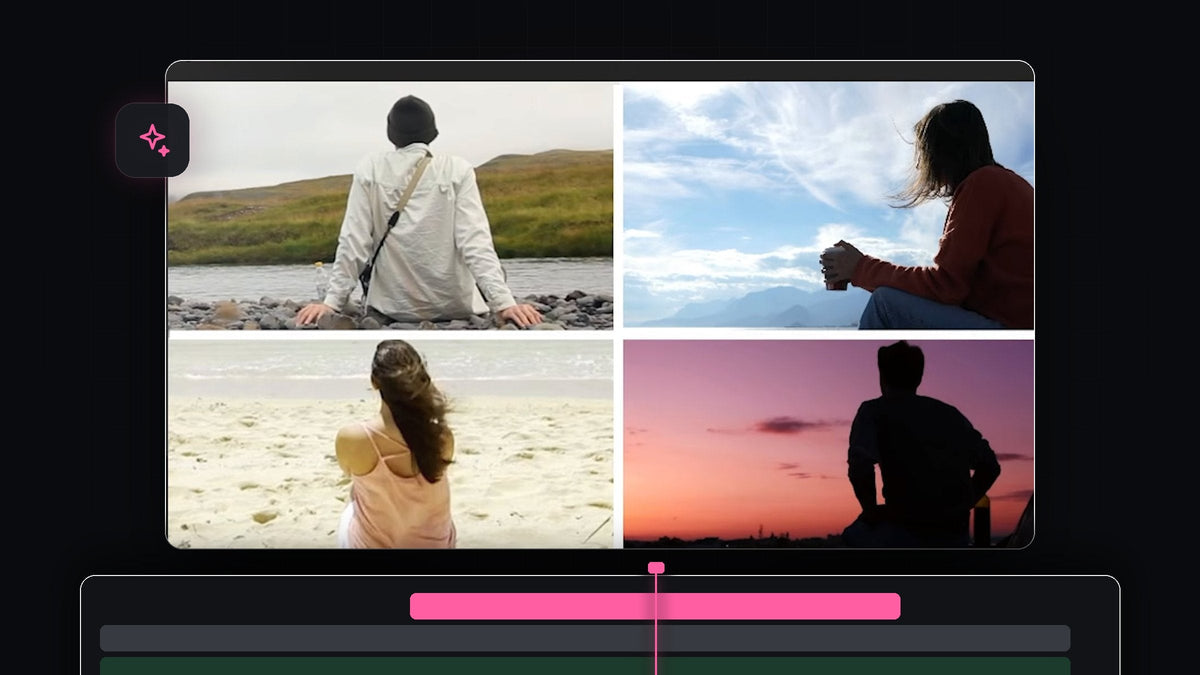
Regarder le tutoriel
Étape 1 : Empilez vos clips pour qu'ils arrivent un par un
Placez vos quatre clips sur quatre pistes, video 1 en bas et video 4 en haut. Décalez-les pour que chaque clip démarre un peu plus tard que celui du dessous. À la lecture, le premier clip remplit l'écran et les autres le rejoignent l'un après l'autre, chacun prenant sa place dans la division.

Étape 2 : Tracez les séparateurs à l'outil Pen
Dans la barre d'outils, sélectionnez l'Pen Tool (raccourci P). Dans le Program Monitor, cliquez en haut puis en bas pour créer une longue ligne verticale. Une ligne blanche apparaît comme calque graphique dans la timeline.

Pour vérifier que la ligne est centrée, passez à l'Selection Tool et maintenez Ctrl (Cmd sur Mac) en faisant glisser la ligne. Elle s'aimante au centre de l'écran. Cliquez dans l'espace gris autour du Program Monitor pour tout désélectionner, puis tracez une deuxième ligne horizontale et centrez-la de la même façon.

Étape 3 : Coupez, redimensionnez et recadrez le deuxième clip
Placez la tête de lecture au début du deuxième clip vidéo. Utilisez le Razor Tool (C) pour faire une coupe dans la première vidéo. Cette coupe est importante, car elle vous permet de modifier plus tard l'échelle et la position du premier clip sans affecter la partie lue avant la division. Sélectionnez le deuxième clip, repositionnez-le et agrandissez-le pour qu'il tienne dans une moitié de l'écran.
Pour supprimer les parties qui dépassent, ouvrez le panneau Effects, cherchez Crop et appliquez-le au deuxième clip. Dans Effect Controls, cliquez sur le mot Crop pour afficher les poignées bleues dans le Program Monitor et faites-les glisser pour rogner le clip à sa moitié.

Plus rapide avec BetterFX : évitez le panneau Effects. Appuyez sur votre raccourci BetterFX, tapez les premières lettres de Crop et appuyez sur Entrée pour l'appliquer au clip sélectionné. Découvrir BetterFX
Si vous voulez en savoir plus sur les commandes de recadrage, lisez notre guide pour recadrer une vidéo dans Premiere Pro.
Étape 4 : Répétez l'opération pour les troisième et quatrième clips
Placez la tête de lecture au début du troisième clip et coupez-y le deuxième clip. Repositionnez et redimensionnez le troisième clip en bas à gauche de l'écran, puis utilisez Crop pour rogner tout ce dont vous n'avez pas besoin. Comme vous avez fait une coupe sur video 2, vous pouvez le repositionner et le redimensionner à nouveau à votre guise pour la nouvelle disposition.
Faites de même au début du quatrième clip : coupez la première vidéo, placez video 4 en bas à droite et recadrez ce qui dépasse. N'oubliez pas d'agrandir et de repositionner video 1 pour qu'elle tienne dans son propre volet. Une fois terminé, les quatre clips occupent chacun leur case de la grille.
Étape 5 : Faites apparaître les séparateurs au bon moment
Pour l'instant, les deux séparateurs sont visibles dès la première image. Alignez plutôt le séparateur vertical sur le début du deuxième clip, et le séparateur horizontal sur le début du troisième. Faites ensuite glisser chaque calque de séparateur pour qu'il démarre à ces points.
Le séparateur horizontal ne doit pas traverser tout l'écran quand seuls trois clips sont en place : appliquez-lui donc l'effet Crop et réglez Right sur 50%. Il ne couvre alors que la moitié gauche. Pour qu'il réapparaisse en entier, placez la tête de lecture au début du quatrième clip, coupez-y le calque du séparateur et supprimez l'effet Crop de la nouvelle partie. Lancez la lecture pour vérifier l'écran partagé terminé.
Astuces
- Zoomez dans le Program Monitor. Augmentez le niveau de zoom pour tracer et aligner les séparateurs, afin qu'ils tombent exactement au centre.
- Respectez les proportions des volets. Chaque volet doit faire exactement la moitié de la largeur et la moitié de la hauteur : recadrez donc avec soin et comparez avec les lignes de séparation.
- Utilisez des fondus plus courts pour un rendu soigné. Un rapide scale-in sur chaque nouveau clip rend les volets plus vivants.
FAQ
Comment créer un écran partagé dans Premiere Pro ?
Empilez vos clips sur des pistes séparées, redimensionnez et positionnez chacun dans son propre volet, puis utilisez l'effet Crop pour rogner les bords. Deux lignes tracées à l'outil Pen servent de séparateurs.
Pourquoi dois-je couper le premier clip ?
La coupe vous permet de modifier l'échelle et la position du clip seulement après le début de la division. Sans elle, votre modification affecterait aussi la partie où le clip est en plein écran.
Comment faire plutôt une division en deux ou en trois ?
Utilisez moins de clips et moins de séparateurs. Pour une division en deux, il suffit du séparateur vertical et de deux clips recadrés sur les moitiés gauche et droite.
Vous cherchez des looks prêts à l'emploi à poser sur votre écran partagé ? Découvrez les Ultimate Premiere Pro Presets, avec plus de 500 préréglages pour les effets, les transitions et plus encore.




