

 par
par 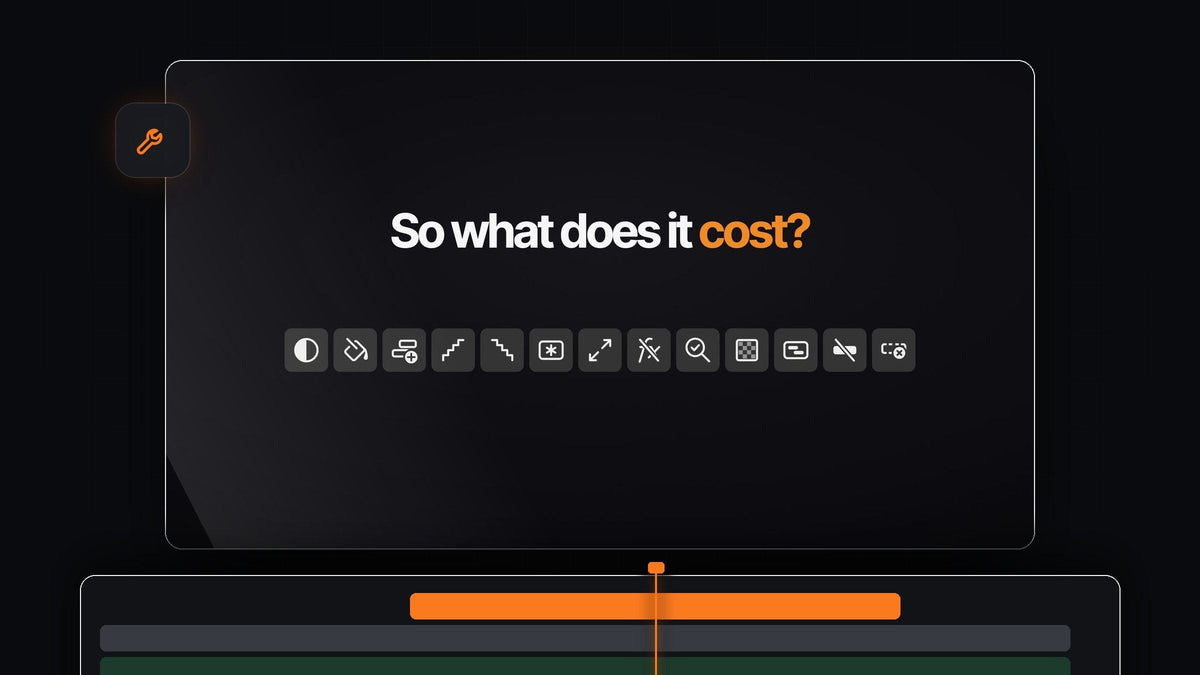
La réponse courte
Tu veux un panneau d'outils en un clic façon Spotlight FX Toolbox directement dans Premiere Pro ? Mako réunit 13 tâches de timeline du quotidien dans un petit panneau gratuit pour Mac et Windows.
Pas de menus, pas de boîtes de dialogue, et plus besoin de glisser des éléments puis de les rogner à la bonne longueur. Un clic, et c'est fait exactement là où tu en as besoin.
Treize outils, un petit panneau
Chaque bouton de Mako remplace un détour par un menu ou quelques minutes de travail manuel. Voici toute la boîte à outils, classée selon ce que tu es en train de faire :
- Ajouter. Adjustment Layer, Color Matte et Freeze Frame, placés au-dessus de ta sélection sur la première piste libre.
- Organiser. Staircase, Unstaircase, Nest et Unnest, pour échelonner, regrouper et dégrouper des clips.
- Corriger. Fit to Frame et Clear Effects pour les clips sélectionnés.
- Préparer. New Sequence avec les réglages que tu utilises déjà.
- Vérifier. QC Check, Transparency Grid et Delete Empty Tracks avant de livrer ton montage.
Étape 1 : Récupère Mako gratuitement
Ajoute Mako à ton panier et valide la commande à 0 $, sans carte bancaire. Le téléchargement se trouve sur la page de confirmation de commande, et le lien arrive aussi par e-mail.
Sur Mac, ouvre Mako.pkg. Sous Windows, lance MakoSetup.exe depuis le zip, sans droits d'administrateur. Un seul installateur ajoute Mako à Premiere Pro et le tient à jour. Il fonctionne avec Premiere Pro 2021 et versions ultérieures.
Étape 2 : Ancre-le là où sont déjà tes mains
Redémarre Premiere Pro et ouvre Window > Extensions > Mako. Fais glisser le panneau à côté de ton panneau Tools. Mako se réorganise exactement comme le panneau Tools : en colonnes quand le panneau est haut et en rangées quand il est large.

Survole un bouton pour voir son nom. L'engrenage en bas ouvre les réglages.
Étape 3 : Personnalise le panneau
Ouvre les réglages et organise la boîte à outils selon ta façon de travailler. Masque les boutons que tu n'utilises jamais et fais glisser les autres dans l'ordre que tu veux. Les boutons masqués gardent leurs raccourcis, donc rien n'est perdu.
Donne une couleur à chaque bouton, teintée ou pleine, et choisis l'espacement : compact, standard ou aéré. Choisis de 1 à 4 colonnes, ou laisse les boutons remplir le panneau. Active la confirmation des boutons et un bouton s'allume brièvement en vert une fois sa tâche terminée.
Étape 4 : Découvre les clics supplémentaires
Plusieurs boutons en font plus quand tu maintiens une touche en cliquant. C'est comme avoir des outils en plus dans le même petit espace.
- Adjustment Layer. Clique pour un calque au-dessus de la sélection. Shift-click pour un calque par clip. Cmd-click (Ctrl-click sous Windows) pour un court calque de 0,4 seconde sur chaque coupe, prêt pour une transition flash sur Premiere Pro.
- Freeze Frame. Un Shift-click crée une image fixe de 3 secondes à partir de la tête de lecture.
- Fit to Frame. Clique pour faire tenir un clip trop grand dans l'image. Un Shift-click remplit l'image à la place.
- QC Check. Un Shift-click efface les marqueurs ajoutés par la dernière vérification.

Fit to Frame est un favori quand les rushes arrivent dans des tailles différentes. Pour les options manuelles, découvre comment adapter une vidéo à l'image sur Premiere Pro.
Étape 5 : Mets tes favoris sur des touches
Fais un clic droit sur un bouton et choisis Keyboard Shortcut, ou règle-les tous dans l'onglet Shortcuts des réglages. Utilise une touche de modification et une touche, comme Option + 1, ou une touche F seule.
Chaque clic supplémentaire peut aussi avoir sa propre touche. Les raccourcis fonctionnent dès que Premiere est au premier plan et que Mako est ouvert, même ancré derrière un autre onglet.
Gratuit, et toujours à jour tout seul
Mako ne coûte rien. Pas de compte, pas de clé de licence, pas de période d'essai, et toutes les mises à jour sont incluses.

Il se lance à l'ouverture de session avec une petite icône dans la barre des menus ou la zone de notification, cherche les nouvelles versions et les installe discrètement en arrière-plan. Ton projet reste en plus bien rangé : les calques d'effets et les images fixes atterrissent dans un chutier Mako. Pour un tour complet de chaque bouton, lis notre guide complet de Mako.
FAQ
Quelle est la meilleure alternative à Spotlight FX Toolbox pour Premiere Pro ?
Mako. C'est un panneau gratuit avec 13 outils en un clic, des calques d'effets et images fixes jusqu'à Nest, Unnest et un QC Check, sur Mac et Windows.
Est-ce que je peux choisir les boutons affichés dans le panneau ?
Oui. Dans les réglages, tu peux masquer n'importe quel bouton, faire glisser les autres dans ton propre ordre, les colorer et choisir de 1 à 4 colonnes.
Mako fonctionne-t-il avec Premiere Pro sous Windows ?
Oui. Mako fonctionne sous macOS et Windows avec Premiere Pro 2021 et versions ultérieures.
Comment Mako se met-il à jour ?
Tout seul. Il cherche les nouvelles versions et les installe en arrière-plan, même quand Premiere est ouvert. Un panneau ouvert passe à la nouvelle version la prochaine fois que tu l'ouvres.
Treize outils, un panneau gratuit. Télécharge Mako pour Premiere Pro.



