

 par
par 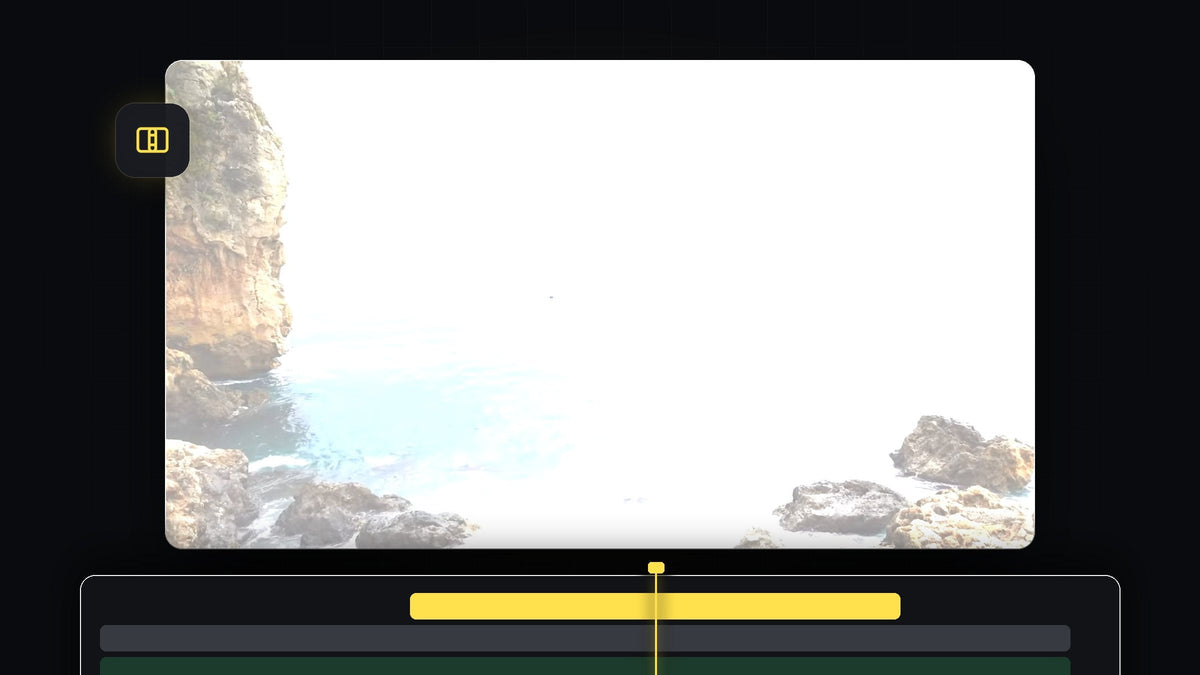
Regarder le tutoriel
Étape 1 : Créer un Adjustment Layer
Allez dans le panneau Project et cliquez sur l'icône New Item en bas. Choisissez Adjustment Layer et cliquez sur OK. Faites ensuite glisser le nouvel Adjustment Layer du panneau Project vers la piste au-dessus de vos deux clips vidéo dans la timeline. L'effet que vous lui ajoutez s'appliquera à tout ce qui se trouve en dessous.

En un clic avec Mako : le panneau gratuit Mako ajoute un Adjustment Layer au-dessus des clips sélectionnés, à la position de la tête de lecture, sur la première piste libre, en un seul clic. Obtenir Mako gratuitement
Étape 2 : Placer la tête de lecture sur la coupe
Placez la tête de lecture exactement sur la coupe entre vos deux clips. Zoomez dans la timeline si vous avez besoin de plus de précision. L'Adjustment Layer doit s'étendre sur les deux clips pour couvrir la coupe.

Étape 3 : Réduire l'Adjustment Layer à 10 images de chaque côté
Maintenez maintenant Shift et appuyez deux fois sur la touche Left Arrow. Chaque pression avec Shift saute plusieurs images, et deux pressions reculent la tête de lecture d'environ 10 images. Faites une coupe sur l'Adjustment Layer à cet endroit, par exemple avec le Razor tool ou Ctrl+K (Cmd+K sur Mac) en ayant ciblé la piste de l'Adjustment Layer.
Ramenez la tête de lecture sur la coupe entre vos clips, puis maintenez Shift et appuyez deux fois sur la touche Right Arrow pour avancer de 10 images. Faites une autre coupe. Enfin, sélectionnez les morceaux restants de l'Adjustment Layer de chaque côté et supprimez-les. Il vous reste un court morceau centré sur la coupe.

Étape 4 : Ajouter l'effet ProcAmp
Ouvrez le panneau Effects et cherchez ProcAmp. Il se trouve sous Video Effects > Adjust. Faites-le glisser sur le court Adjustment Layer dans la timeline.
Plus rapide avec BetterFX : oubliez le panneau Effects. Appuyez sur votre raccourci BetterFX, tapez les premières lettres de ProcAmp et appuyez sur Entrée pour l'appliquer au clip sélectionné. Obtenir BetterFX
Étape 5 : Animer Brightness par images clés
Avec l'Adjustment Layer sélectionné, ouvrez Effect Controls. Placez la tête de lecture au début de l'Adjustment Layer et cliquez sur le chronomètre à côté de Brightness pour poser la première image clé. Laissez sa valeur à 0. Placez ensuite la tête de lecture sur la coupe et réglez Brightness sur 100. L'image devient blanche à la coupe.

Étape 6 : Faire redescendre la luminosité
Placez la tête de lecture à la fin de l'Adjustment Layer. Cliquez sur le bouton Reset à côté de Brightness pour remettre la valeur à 0. Une image clé est ajoutée automatiquement : la luminosité monte jusqu'à la coupe puis redescend après elle. Lancez la lecture pour voir le flash. Si vous le voulez plus doux, raccourcissez ou allongez l'Adjustment Layer.

Astuces
- Plus court, c'est plus percutant. Un flash de quelques images seulement frappe plus fort, tandis qu'un flash plus long donne un effet onirique.
- Coupez sur le rythme. Faites tomber l'image la plus lumineuse sur un temps fort de votre musique ou sur un effet sonore.
- Essayez un autre style. Pour une transition stylisée, découvrez notre transition flash d'objet.
FAQ
Comment créer une transition flash blanche dans Premiere Pro ?
Placez un court Adjustment Layer sur la coupe, ajoutez-y ProcAmp et animez Brightness par images clés de 0 à 100 à la coupe, puis de nouveau à 0.
Où se trouve ProcAmp dans Premiere Pro ?
Cherchez-le dans le panneau Effects. Il se trouve sous Video Effects > Adjust.
Puis-je utiliser une autre couleur que le blanc ?
Oui. Baissez plutôt la luminosité et essayez un Color Matte ou un effet de couleur sur l'Adjustment Layer pour obtenir un flash teinté.
Envie de transitions prêtes à l'emploi avec du son ? Essayez nos transitions glitch gratuites avec son.


