

 par
par 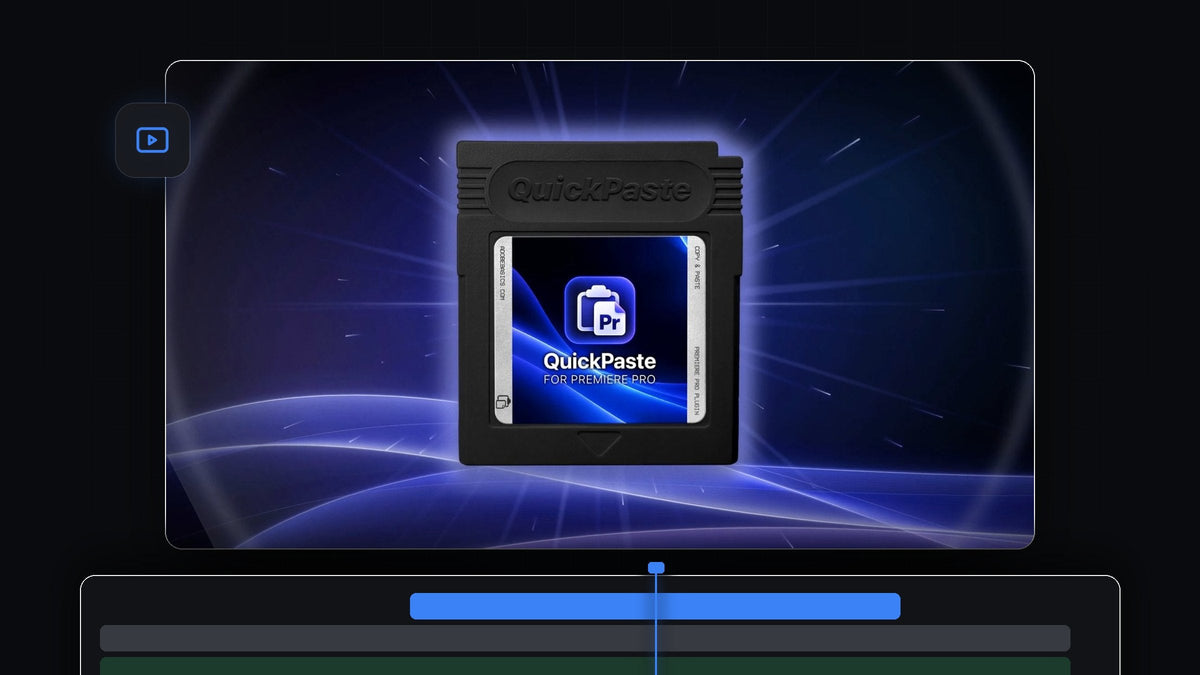
La réponse courte
Tu cherches une alternative à SVG2Premiere ? QuickPaste te permet de copier un fichier SVG et de le coller directement dans Premiere Pro avec Cmd + V (Ctrl + V sous Windows). Il est converti en PNG propre au moment du collage et atterrit dans le chutier de ton choix.
Le même collage gère les illustrations PDF et EPS, tous les formats d'image courants et bien plus, sur Mac et Windows.
Regarder l'intro
Logos et icônes SVG, collés
Les logos clients, les packs d'icônes et les marques sont presque toujours livrés en fichiers SVG. Ils sont légers, nets et faciles à partager, et tu en as besoin dans ton montage pour les filigranes, les synthés, les intros et les cartons de fin.
Avec QuickPaste, en mettre un dans Premiere Pro ne demande que les deux touches que tu utilises déjà pour tout le reste. Pas de conversion dans une autre app, pas de réglages d'export, pas de boîte de dialogue Import.
Étape 1 : Installer QuickPaste
Ton téléchargement est prêt juste après l'achat et arrive aussi par e-mail. Lance l'installateur guidé pour Mac ou Windows et il configure l'app QuickPaste et le plug-in Premiere Pro pour toi. QuickPaste prend en charge Premiere Pro 2021 à 2026.
Étape 2 : Copier le fichier SVG
Trouve le logo dans le Finder ou l'Explorateur de fichiers, sélectionne-le et appuie sur Cmd + C. Tu peux sélectionner plusieurs SVG à la fois, ou les mélanger avec des photos, des PDF et d'autres fichiers. Copier une illustration vectorielle depuis ton app de design marche aussi.

Étape 3 : Le coller dans Premiere Pro
Clique n'importe où dans Premiere Pro et appuie sur Cmd + V. QuickPaste transforme logo.svg en logo.png et l'ajoute à ton projet. Les autres images du même collage deviennent aussi des PNG, et chaque page PDF arrive en un PNG.
Avec Paste at Playhead activé, le logo se pose aussi sur ta timeline à la tête de lecture. Réduis-le, place-le dans un coin et baisse l'opacité : tu as un logo de chaîne. Notre tutoriel pour ajouter un filigrane dans Premiere Pro explique la suite.

Étape 4 : Vérifier tes réglages de collage
Ouvre le panneau QuickPaste pour ajuster ce qui se passe à chaque collage :
- Paste To. Envoie les logos collés dans leur propre chutier, un chutier de ton choix ou la racine du projet. Un chutier Logos garde les marques clients ensemble.
- Convert Images to PNG. Laisse-le activé pour que vecteurs et images arrivent toujours en PNG.
- Paste at Playhead. Activé pour poser les collages sur la timeline, désactivé pour les garder dans le chutier.
- Paste Shortcut. Enregistre tes propres touches, et reviens au réglage par défaut en un clic.

Au-delà du SVG : PDF, EPS et tout le reste
Les vecteurs ne sont qu'un début. Le même collage importe :
- Images. PNG, JPEG, GIF, WebP, HEIC, AVIF, TIFF, BMP et RAW, tous convertis en PNG.
- Fichiers Adobe. Photoshop, Illustrator, After Effects et MOGRT, en tant que vrai fichier.
- Vidéo et audio. Tout fichier que Premiere Pro importe.
- Couleurs et texte. HEX, RGB, HSL, CMYK, OKLCH et dégradés CSS, et le texte collé devient un titre.
Tu travailles aussi avec des couleurs de marque et des fichiers de design ? Consulte notre guide pour coller du design de marque dans Premiere Pro, et le guide complet de QuickPaste pour tous les réglages.
Pourquoi QuickPaste est la façon simple d'utiliser le SVG
- Un seul raccourci. Cmd + V sur Mac, Ctrl + V sous Windows, depuis n'importe où dans Premiere Pro.
- Aucune app en plus. La conversion se fait pendant le collage.
- Organisé. Chaque logo atterrit dans le chutier de ton choix.
- Paiement unique. 24,99 $ une seule fois, avec accès à vie, mises à jour gratuites et licence commerciale.
FAQ
Quelle est la meilleure alternative à SVG2Premiere ?
QuickPaste. Copie un fichier SVG et appuie sur Cmd + V ou Ctrl + V dans Premiere Pro. Il est converti en PNG et placé dans ton projet en une seule étape.
Comment mettre un SVG dans Premiere Pro ?
Installe QuickPaste, copie le SVG dans le Finder ou l'Explorateur de fichiers, et colle-le n'importe où dans Premiere Pro. Il arrive en PNG dans le chutier de ton choix.
Puis-je coller plusieurs fichiers SVG à la fois ?
Oui. Sélectionne-les tous, copie et colle une seule fois. Avec Paste at Playhead activé, ils sont placés bout à bout sur ta timeline.
Ça marche aussi avec le PDF et l'EPS ?
Oui. Les illustrations SVG, PDF et EPS se collent toutes directement.
QuickPaste fonctionne-t-il sous Windows ?
Oui. Il fonctionne de la même façon sous macOS et Windows avec Premiere Pro 2021 à 2026.
Ton SVG, dans ton montage, en un seul collage. Obtiens QuickPaste pour Premiere Pro.



