

 par
par 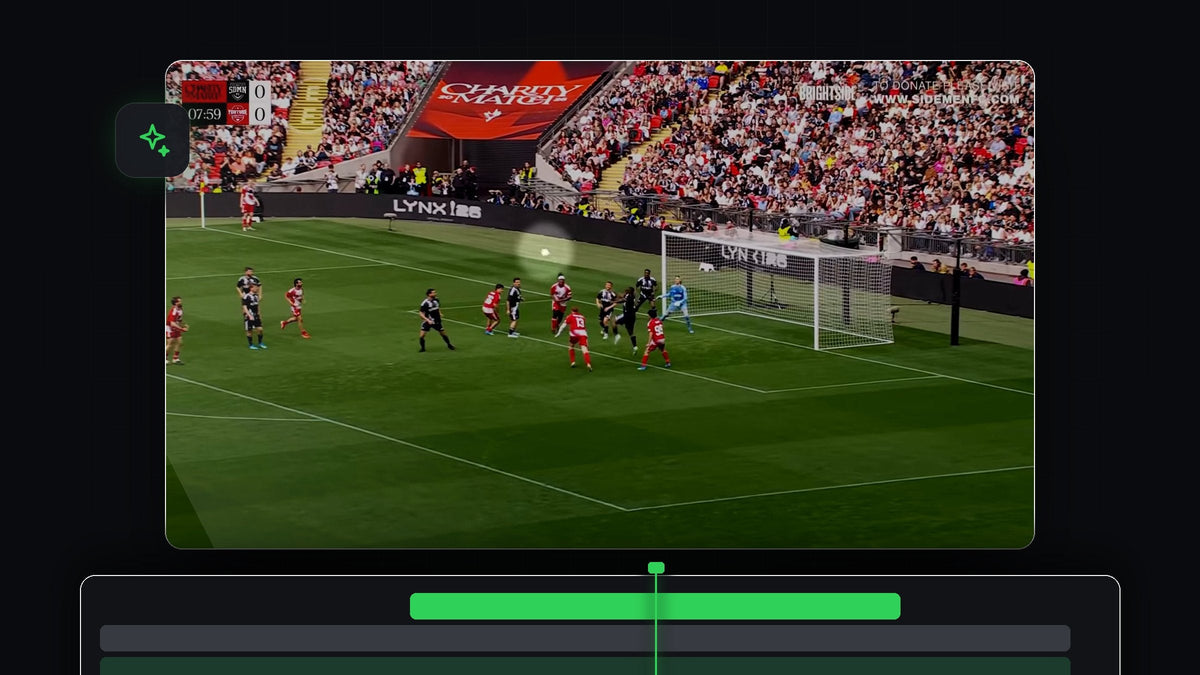
Regarder le tutoriel
Étape 1 : Choisir un outil de masque dans la barre d'outils
Sélectionnez votre clip sur la timeline. Dans la barre d'outils, maintenez l'outil de masque enfoncé pour ouvrir la liste des options : Object Mask Tool, Ellipse Mask Tool, Rectangle Mask Tool et le Pen Tool. L'Object Mask Tool détecte et masque les objets automatiquement, tandis que les trois autres vous laissent dessiner la forme vous-même. Pour un suivi manuel, choisissez la forme qui convient le mieux à votre sujet. Une ellipse convient à la tête d'une personne ou à un ballon, tandis que le Pen Tool convient aux formes irrégulières.

Étape 2 : Dessiner le masque autour du sujet
Allez à la première image où le sujet apparaît. Cliquez et faites glisser dans le Program Monitor pour dessiner le masque autour de la personne ou de l'objet à suivre. Le masque apparaît maintenant dans le panneau Effect Controls, où vous pouvez régler Feather, Opacity et Expansion, et cocher Inverted pour inverser la zone couverte par le masque.

Étape 3 : Placer les images clés Mask Path image par image
C'est l'étape du suivi manuel. Dans les réglages du masque, cliquez sur le chronomètre à côté de Path pour commencer à créer des images clés. Avancez ensuite de quelques images à la fois et, après chaque pas, faites glisser le masque dans le Program Monitor pour le replacer sur le sujet. Chaque fois que vous le déplacez, Premiere Pro ajoute une nouvelle image clé. Une rangée de points d'images clés apparaît sur la timeline d'Effect Controls.
Pour un mouvement rapide, avancez d'une ou deux images seulement à la fois. Pour un mouvement lent, vous pouvez faire des pas plus grands et laisser Premiere Pro combler les écarts. Utilisez les flèches du clavier pour passer d'une image à l'autre, et appuyez de temps en temps sur la barre d'espace pour lire et vérifier que le masque reste en place.
Étape 4 : Appliquer un effet à travers le masque
Utilisez maintenant votre masque suivi. Dans le panneau Effects, cherchez un effet tel que Brightness & Contrast (Video Effects > Color Correction) et ajoutez-le au clip. Dans les réglages de l'effet dans Effect Controls, choisissez votre masque dans la liste de masques sous l'effet. L'effet est alors limité à la forme que vous avez suivie. Modifiez les valeurs de l'effet et cochez Inverted pour l'appliquer à tout sauf au sujet, ou laissez décoché pour n'affecter que le sujet.

Plus rapide avec BetterFX : oubliez le panneau Effects. Appuyez sur votre raccourci BetterFX, tapez les premières lettres de Brightness & Contrast et appuyez sur Entrée pour l'appliquer au clip sélectionné. Obtenir BetterFX
Étape 5 : Lire le résultat et corriger les endroits qui dérivent
Lisez le clip depuis le début et observez le masque. Chaque fois qu'il glisse hors du sujet, arrêtez, allez à cette image et replacez le masque. Cela ajoute une image clé corrective sans refaire le reste. Répétez jusqu'à ce que l'effet reste bien calé du début à la fin.

Astuces
- Utilisez un peu de Feather. Un bord doux masque bien mieux les petites erreurs de suivi entre les images clés qu'un bord net.
- Ne suivez que le nécessaire. N'ajoutez des images clés que là où le sujet change de direction ou de vitesse. Moins d'images clés donnent un mouvement plus fluide.
- Essayez d'abord l'automatique. L'Object Mask Tool et les boutons Tracker dans les réglages du masque font l'essentiel du travail, et les images clés manuelles corrigent ensuite les endroits où ils échouent.
FAQ
Comment suivre un masque manuellement dans Premiere Pro ?
Dessinez un masque, cliquez sur le chronomètre Path, puis avancez de quelques images à la fois et replacez le masque sur votre sujet après chaque pas.
Pourquoi suivre un masque manuellement plutôt qu'avec le tracker ?
Le tracker automatique peut perdre votre sujet quand il bouge vite, tourne ou passe derrière un objet. Les images clés manuelles vous donnent un contrôle total sur ces plans.
De combien d'images clés ai-je besoin ?
Cela dépend de la vitesse du sujet. Un mouvement lent demande peu d'images clés, alors qu'un mouvement rapide ou irrégulier peut en demander une toutes les une ou deux images.
Une fois votre masque suivi, les presets de couleur et d'effets donnent vite un excellent rendu. Découvrir plus de 500 presets Premiere Pro




