

 par
par 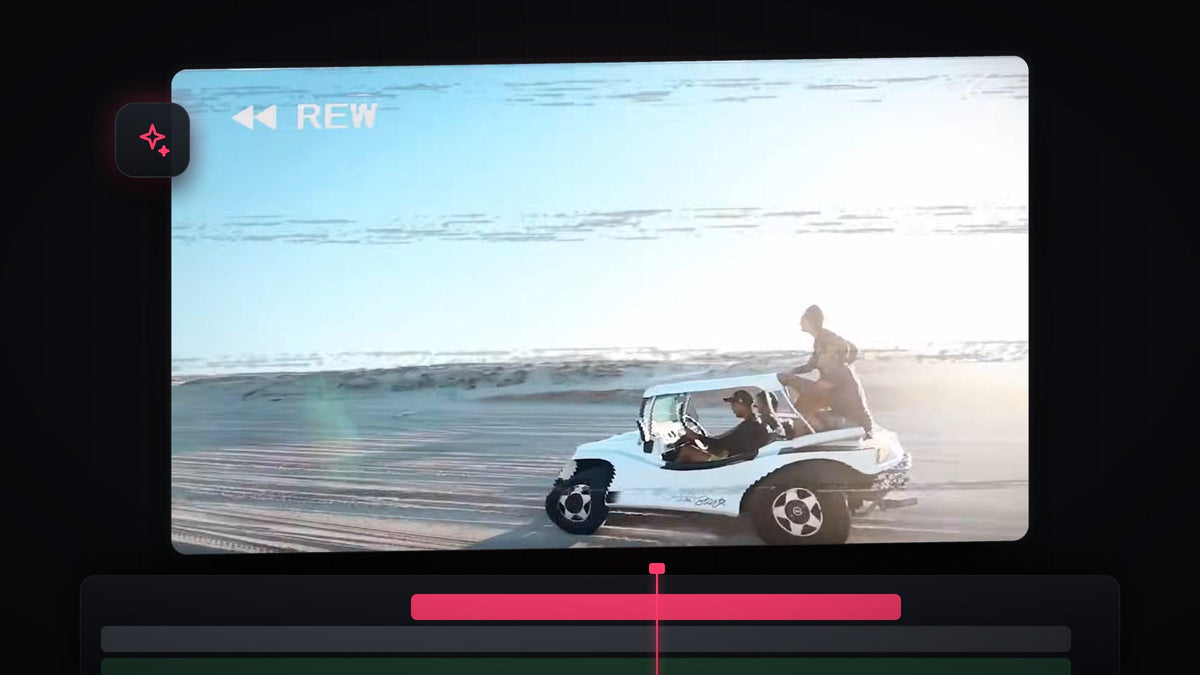
Regarder le tutoriel
Étape 1 : Dupliquez les clips à rembobiner
Si vous ne voulez inverser qu'un seul clip, maintenez Alt (Option sur Mac), puis faites glisser le clip vers la droite pour en faire une copie. Pour inverser toute une section, sélectionnez d'abord tous ces clips, puis faites glisser le groupe vers la droite avec Alt ou Option de la même manière. Les copies sont ce que vous allez rembobiner, de sorte que les images d'origine restent intactes devant elles.

Étape 2 : Imbriquez les doublons et inversez la vitesse
Sélectionnez les clips dupliqués, faites un clic droit, choisissez Nest, puis cliquez sur OK. L'imbrication regroupe toutes les copies en un seul clip : un seul réglage les inverse toutes ensemble, et tout effet ajouté ensuite s'applique à l'ensemble du rembobinage.
Le calque imbriqué étant sélectionné, appuyez sur Ctrl + R (Cmd + R sur Mac) pour ouvrir Clip Speed / Duration. Cochez Reverse Speed, puis augmentez la valeur de Speed selon vos goûts. Un rewind rend mieux quand il est nettement plus rapide que la lecture normale. Cliquez sur OK.

Étape 3 : Ajoutez Wave Warp au calque imbriqué
Ouvrez le panneau Effects, cherchez Wave Warp et faites-le glisser sur le calque imbriqué. Il se trouve dans Video Effects > Distort. C'est l'ondulation qui donne à l'image l'aspect d'une bande instable.
Plus rapide avec BetterFX : oubliez le panneau Effects. Appuyez sur votre raccourci BetterFX, tapez les premières lettres de Wave Warp et appuyez sur Entrée pour l'appliquer au clip sélectionné. Obtenir BetterFX
Étape 4 : Réglez précisément Wave Warp
Le calque imbriqué étant sélectionné, ouvrez Effect Controls et réglez ces valeurs :
- Wave Type: Smooth Noise
- Wave Height: environ 100
- Wave Width: environ 900 à 1000. D'autres valeurs fonctionnent aussi, essayez-en quelques-unes.
- Direction: 180 degrés
- Pinning: All Edges, ce qui supprime les vides noirs qui apparaissent aux bords du cadre
Vous pouvez aussi baisser Wave Speed si l'ondulation est trop frénétique pour vos images.

Étape 5 : Ajoutez un overlay de rembobinage
Importez un overlay de rembobinage avec le texte REW et des parasites de bande, et faites-le glisser sur une piste au-dessus de votre calque imbriqué. L'overlay de la vidéo a un fond vert, que l'étape suivante supprime. Tout overlay de rewind sur fond vert fonctionne de la même façon.
Étape 6 : Supprimez le fond vert avec Ultra Key
Cherchez Ultra Key dans le panneau Effects et déposez-le sur l'overlay. Dans Effect Controls, cliquez sur la pipette de Key Color, puis cliquez sur le vert dans le Program Monitor. Le vert disparaît, et seuls le texte REW et les lignes de parasites restent au-dessus de vos images inversées et ondulantes. L'effet VHS rewind est terminé.

Astuces
- Restez bref. Un rewind d'une ou deux secondes donne l'impression d'une vraie cassette qui se rembobine. Au-delà, l'effet traîne.
- Ajoutez du son. Un bruit de rembobinage de cassette sous l'effet le rend beaucoup plus convaincant.
- D'abord imbriquer, ensuite l'effet. Appliquez Wave Warp au calque imbriqué, pas aux clips individuels, pour que tous les clips ondulent d'un seul bloc.
FAQ
Comment inverser un clip dans Premiere Pro ?
Sélectionnez le clip et appuyez sur Ctrl + R (Cmd + R sur Mac), puis cochez Reverse Speed et cliquez sur OK.
Pourquoi imbriquer les clips avant de les inverser ?
L'imbrication transforme plusieurs clips en un seul : vous pouvez ainsi tous les inverser, les accélérer et leur ajouter des effets avec un seul réglage.
Comment supprimer les bords noirs après Wave Warp ?
Réglez Pinning dans les contrôles de Wave Warp sur All Edges. Cela étire les pixels des bords au lieu de laisser des vides noirs.
Envie du texte REW et des parasites de bande sans les créer vous-même ? Téléchargez l'overlay VHS rewind gratuit et déposez-le sur votre timeline.




