

 par
par 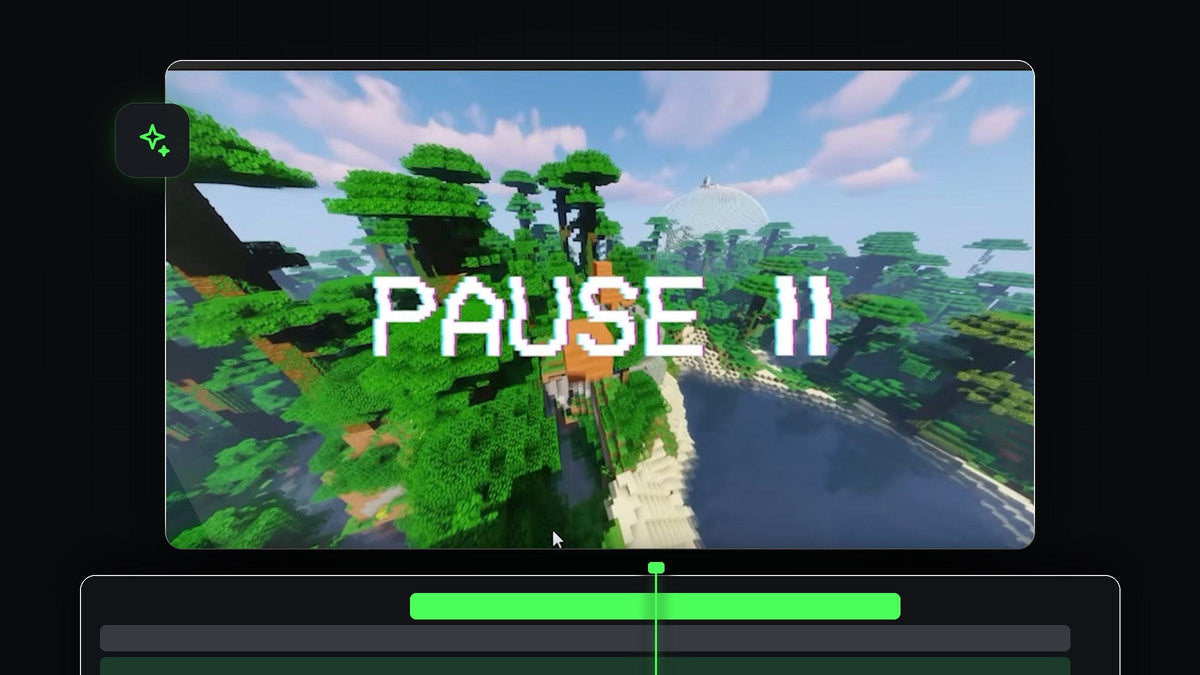
Regardez le tutoriel
Étape 1 : Insérer un arrêt sur image
Placez la tête de lecture à l'instant précis où vous voulez que la vidéo se mette en pause. Faites un clic droit sur le clip et choisissez Insert Frame Hold Segment. Premiere Pro coupe le clip à la tête de lecture et ajoute une image fixe d'environ cinq secondes : l'image se fige pendant que le reste du clip continue après.

Étape 2 : Ajuster la durée de la pause
Si cinq secondes, c'est trop long ou trop court, survolez le bord du clip figé jusqu'à voir l'icône de découpe. Maintenez Ctrl (Cmd sur Mac) jusqu'à ce que l'icône devienne jaune, ce qui active l'outil de découpe avec propagation (ripple trim), puis faites glisser le bord vers la gauche ou la droite. Le reste de votre timeline suit le mouvement, aucun trou ne reste donc derrière.

Étape 3 : Ajouter l'incrustation pause
Allez dans le panneau Project et faites glisser l'incrustation pause sur la piste au-dessus de l'image figée. Ajustez ensuite l'incrustation pour que sa durée corresponde à l'arrêt sur image. L'incrustation de la vidéo est une icône pause sur un fond vert.

Plus rapide avec BetterFX : oubliez le panneau Effects. Appuyez sur votre raccourci BetterFX, tapez les premières lettres de Ultra Key et appuyez sur Entrée pour l'appliquer au clip sélectionné. Obtenir BetterFX
Étape 4 : Retirer le fond vert avec Ultra Key
Ouvrez le panneau Effects, cherchez Ultra Key et appliquez-le à l'incrustation. Dans Effect Controls, cliquez sur la pipette à côté de Key Color, puis sur la zone verte dans le moniteur Program. Le vert disparaît, et l'icône pause se place maintenant par-dessus vos images figées.

Étape 5 : Assombrir la vidéo figée
Pour que la pause soit encore plus réussie, sélectionnez le clip vidéo figé et ouvrez le panneau Lumetri Color. Sous Basic Correction, baissez légèrement l'exposition ou la saturation pour que l'image paraisse un peu plus sombre et plus terne. C'est souvent ainsi que les lecteurs vidéo affichent une image en pause, et cela aide l'icône pause à ressortir.

Étape 6 : Essayer une autre incrustation
Vous pouvez la remplacer par n'importe quelle incrustation. Pour une incrustation avec un curseur de souris qui clique, ajoutez un marqueur sur le clip d'incrustation (appuyez sur M) au moment du clic et alignez-le sur l'image où la vidéo doit se mettre en pause. Pour une incrustation en image fixe, aucune incrustation par clé n'est nécessaire. Réglez simplement son Blend Mode sur Screen dans Effect Controls pour masquer le fond noir.
Astuces
- Ajoutez un son de clic. Un court clic ou un son d'arrêt de bande sur l'arrêt sur image rend l'effet plus réaliste.
- Gardez la pause courte. Une ou deux secondes suffisent généralement avant que la vidéo reprenne.
- Combinez-le avec d'autres effets. Une transition en arrêt sur image fonctionne bien avant la pause.
FAQ
Comment figer une image dans Premiere Pro ?
Faites un clic droit sur votre clip à l'image voulue et choisissez Insert Frame Hold Segment.
Comment retirer un fond vert dans Premiere Pro ?
Appliquez Ultra Key au clip et utilisez la pipette à côté de Key Color pour cliquer sur le vert.
Puis-je rallonger ou raccourcir la pause plus tard ?
Oui. Maintenez Ctrl (Cmd sur Mac) et faites glisser le bord du clip figé pour le découper avec propagation.
Vous cherchez des incrustations toutes prêtes ? Essayez l'incrustation pause gratuite.




