

 par
par 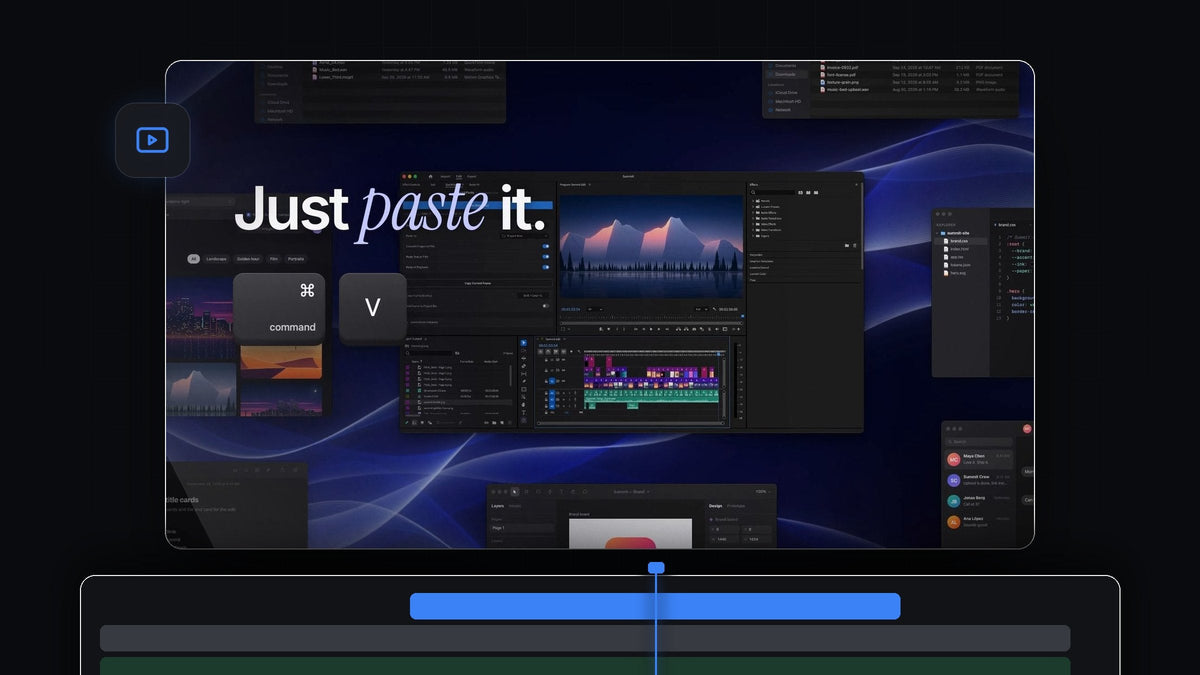
La réponse courte
Vous cherchez une alternative à Watchtower pour Premiere Pro ? QuickPaste fait entrer nouvelles images, captures d'écran et fichiers dans votre projet sans la boîte de dialogue Import : copiez-les, appuyez sur Cmd + V (Ctrl + V sous Windows), et ils arrivent dans le chutier de votre choix.
Il fonctionne sur Mac et Windows, avec Premiere Pro 2021 à 2026, et utilise le raccourci de collage que vos mains connaissent déjà.
Regardez la présentation
Un projet qui se remplit tout seul, un collage à la fois
Un montage chargé ne cesse jamais de recevoir des médias. Une capture d'écran pour un tutoriel, une photo du client, une nouvelle musique, un export tout frais du motion designer. La routine est toujours la même : ouvrir Import, trouver le dossier, trouver le fichier, valider, puis le ranger dans un chutier.
QuickPaste réduit cette routine à deux touches. Vous copiez le fichier ou l'image là où vous l'avez trouvé, vous collez dans Premiere Pro, et il est déjà rangé dans le chutier que vous avez configuré. Les médias continuent d'arriver pendant que votre projet reste organisé.
Étape 1 : Installez et ancrez le panneau
Téléchargez QuickPaste juste après l'achat, ou via le lien de votre e-mail, et lancez l'installateur guidé pour Mac ou Windows. Il installe pour vous l'app QuickPaste et le plugin Premiere Pro.
Dans Premiere Pro, vous trouverez le panneau QuickPaste à côté de vos autres panneaux. Vous n'en avez besoin que pour la configuration. Le collage fonctionne partout dans Premiere Pro, panneau ouvert ou fermé.

Étape 2 : Choisissez où arrivent les médias collés
Ouvrez le menu Paste To du panneau. Les fichiers collés peuvent aller dans leur propre chutier, dans un chutier de votre choix ou à la racine du projet. Choisissez un chutier comme Incoming ou Screenshots, et chaque collage y sera désormais rangé automatiquement.
Si vous commencez chaque montage avec la même structure, associez cela à un projet bien organisé et facile à partager pour que les nouveaux médias aient toujours une place évidente.
Étape 3 : Collez tout un dossier d'un coup
Sélectionnez les nouveaux fichiers dans le Finder ou l'Explorateur de fichiers, appuyez sur Cmd + C, passez à Premiere Pro et appuyez sur Cmd + V. Six fichiers demandent les deux mêmes touches qu'un seul.
Les images sont converties en PNG propres à l'arrivée, quel que soit leur format d'origine. Les fichiers Photoshop, Illustrator, After Effects et MOGRT, la vidéo et l'audio arrivent intacts, sous forme de vrai fichier.

Étape 4 : Décidez si les collages vont aussi sur la timeline
Parfois, vous voulez seulement les médias dans le chutier. Parfois, vous construisez le montage et vous les voulez tout de suite sur la timeline. L'interrupteur Paste at Playhead décide.
Activez-le et chaque collage est aussi placé sur votre timeline à la tête de lecture, plusieurs fichiers mis bout à bout dans l'ordre. Désactivez-le et tout attend tranquillement dans votre chutier. Idéal pour créer un diaporama photo à partir d'un dossier d'images.

Conçu pour ne jamais vous gêner
- Rien de nouveau à apprendre. Cmd + V sur Mac, Ctrl + V sous Windows. Pas de bouton en plus, pas de fenêtre en plus.
- Organisé par défaut. Chaque collage va dans le chutier que vous avez choisi, pour que les médias entrants ne s'entassent jamais au mauvais endroit.
- Des images de partout. Captures d'écran, photos et images d'une page web. Copiez une image en ligne et collez-la, QuickPaste l'enregistre pour vous.
- Vos raccourcis. Enregistrez votre propre raccourci de collage et revenez à celui par défaut en un clic.
- Toujours à jour. 24,99 $ en une fois, avec un accès à vie et des mises à jour gratuites qui s'installent automatiquement.
Vous voulez chaque réglage expliqué ? Notre guide complet de QuickPaste les couvre tous, et notre guide pour tout coller dans Premiere Pro passe en revue chaque type de fichier.
FAQ
Quelle est la meilleure alternative à Watchtower pour Premiere Pro ?
QuickPaste. Copiez de nouveaux fichiers, images ou captures d'écran et collez-les dans Premiere Pro avec votre raccourci habituel. Ils arrivent dans le chutier de votre choix, sans boîte de dialogue Import.
Les fichiers collés peuvent-ils aller dans un chutier précis ?
Oui. Dans le panneau QuickPaste, réglez Paste To sur son propre chutier, sur n'importe quel chutier de votre choix ou sur la racine du projet.
Dois-je garder le panneau QuickPaste ouvert ?
Non. Une fois configuré, vous pouvez coller depuis n'importe où dans Premiere Pro sans cliquer d'abord dans le panneau.
Puis-je coller plusieurs fichiers d'un coup ?
Oui. Copiez toute une sélection de fichiers et collez une seule fois. Avec Paste at Playhead activé, ils sont aussi mis bout à bout sur votre timeline.
Quelles versions de Premiere Pro sont prises en charge ?
Premiere Pro 2021 à 2026, sur macOS et Windows.
Arrêtez d'importer, commencez à coller. Obtenez QuickPaste pour Premiere Pro.



