

 द्वारा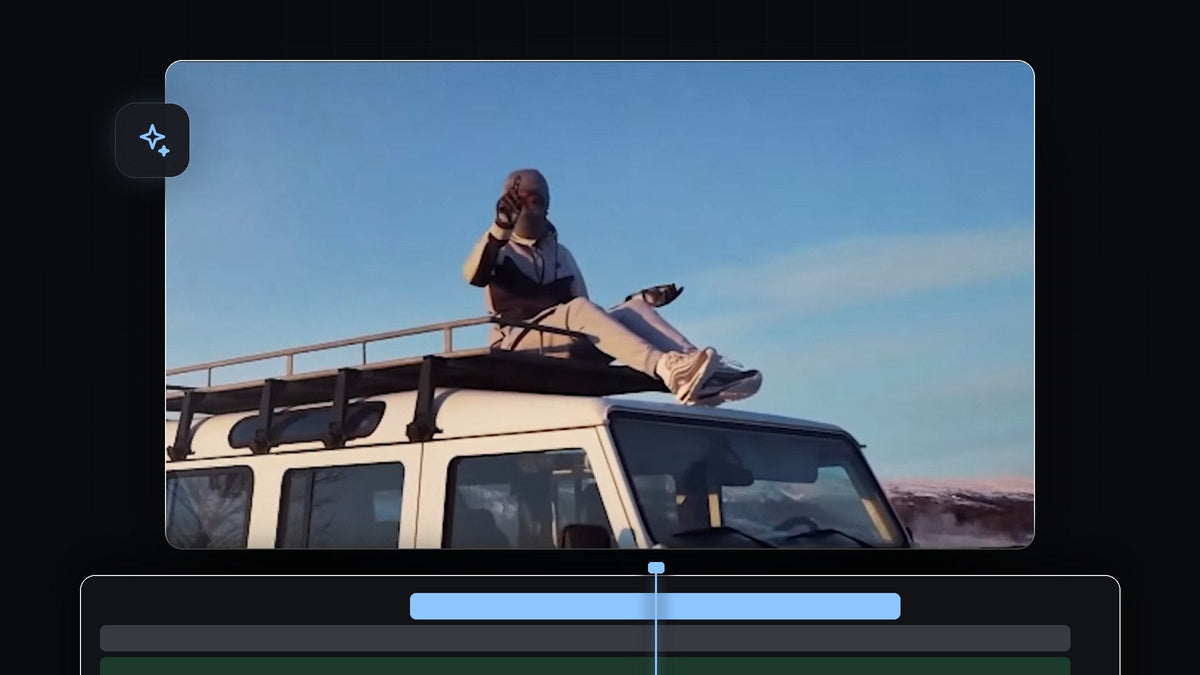
ट्यूटोरियल देखें
स्टेप 1: अपने वीडियो के ऊपर ग्रेन ओवरले खींचें
इसके लिए आपको एक ग्रेन ओवरले चाहिए, यानी ग्रे बैकग्राउंड पर फिल्म ग्रेन का वीडियो क्लिप। इसे अपने प्रोजेक्ट में इम्पोर्ट करें और अपने वीडियो क्लिप के ठीक ऊपर वाले ट्रैक पर खींचें। इसे ट्रिम करें या खींचकर बढ़ाएं ताकि यह फुटेज जितनी लंबाई कवर करे।

स्टेप 2: ब्लेंड मोड को Overlay पर सेट करें
ग्रेन ओवरले चुनें और Effect Controls खोलें। Opacity के नीचे Blend Mode ड्रॉपडाउन खोलें और Overlay चुनें। ग्रे बैकग्राउंड गायब हो जाता है और सिर्फ ग्रेन आपके फुटेज में घुलता है। इसे सबसे साफ़ सफेद दीवार या नीले आसमान जैसे समतल हिस्सों पर देखा जा सकता है।

स्टेप 3: 8mm, 16mm और 35mm ग्रेन की तुलना करें
अलग-अलग ओवरले अलग-अलग लुक देते हैं। 8mm Grain सबसे तेज़ और सबसे ज़्यादा दिखने वाला है, जिसमें खुरदरा, विंटेज एहसास है।

16mm Grain हल्के स्पर्श से ज़्यादा तीव्र लुक देता है और नीले आसमान पर आसानी से दिखता है। जब आप फुटेज को ज़्यादा सिनेमैटिक बनाना चाहें, तो 35mm Grain इस्तेमाल करें। यह बाकी दोनों से कहीं ज़्यादा सूक्ष्म है।

स्टेप 4: ओवरले छोटा हो तो उसे डुप्लिकेट करें
अगर आपका ग्रेन ओवरले आपके वीडियो से छोटा है, तो उसे डुप्लिकेट करें। Alt (Mac पर Option) दबाए रखें और क्लिप को दाईं ओर खींचें, फिर उसे पहले ग्रेन ओवरले के अंत से मिलाएं। तब तक दोहराएं जब तक यह पूरे वीडियो को कवर न कर ले। चूंकि ग्रेन रैंडम नॉइज़ है, दो कॉपी के बीच का कट नज़र नहीं आता।

टिप्स
- ओपेसिटी कम करें। अगर ग्रेन ज़्यादा तेज़ है, तो क्लिप बदलने के बजाय ओवरले की Opacity घटाएं।
- 35mm से शुरू करें। सिनेमैटिक लुक के लिए यह सबसे स्वाभाविक विकल्प है। विंटेज या लो-फाई स्टाइल के लिए 8mm इस्तेमाल करें।
- ग्रेन को adjustment layer पर रखें। एक साथ कई क्लिप में ग्रेन लगाने के लिए ओवरले को सबके ऊपर रखें।
FAQ
ग्रेन ओवरले के लिए मुझे कौन सा ब्लेंड मोड इस्तेमाल करना चाहिए?
इस ट्यूटोरियल में Overlay इस्तेमाल हुआ है। यह ग्रे बैकग्राउंड हटा देता है और ग्रेन का टेक्सचर रखता है।
ग्रेन को कम दिखने वाला कैसे बनाएं?
ओवरले की ओपेसिटी घटाएं या 35mm ग्रेन इस्तेमाल करें, जो 8mm या 16mm से कहीं ज़्यादा सूक्ष्म है।
क्या ग्रेन हर फुटेज पर काम करता है?
हां। इसे आसमान और दीवारों जैसे समतल हिस्सों पर पहचानना सबसे आसान है, लेकिन यह हर शॉट में टेक्सचर जोड़ता है।
अपने अगले प्रोजेक्ट के लिए तैयार ग्रेन ओवरले चाहिए? मुफ्त ग्रेन ओवरले डाउनलोड करें।




