

 द्वारा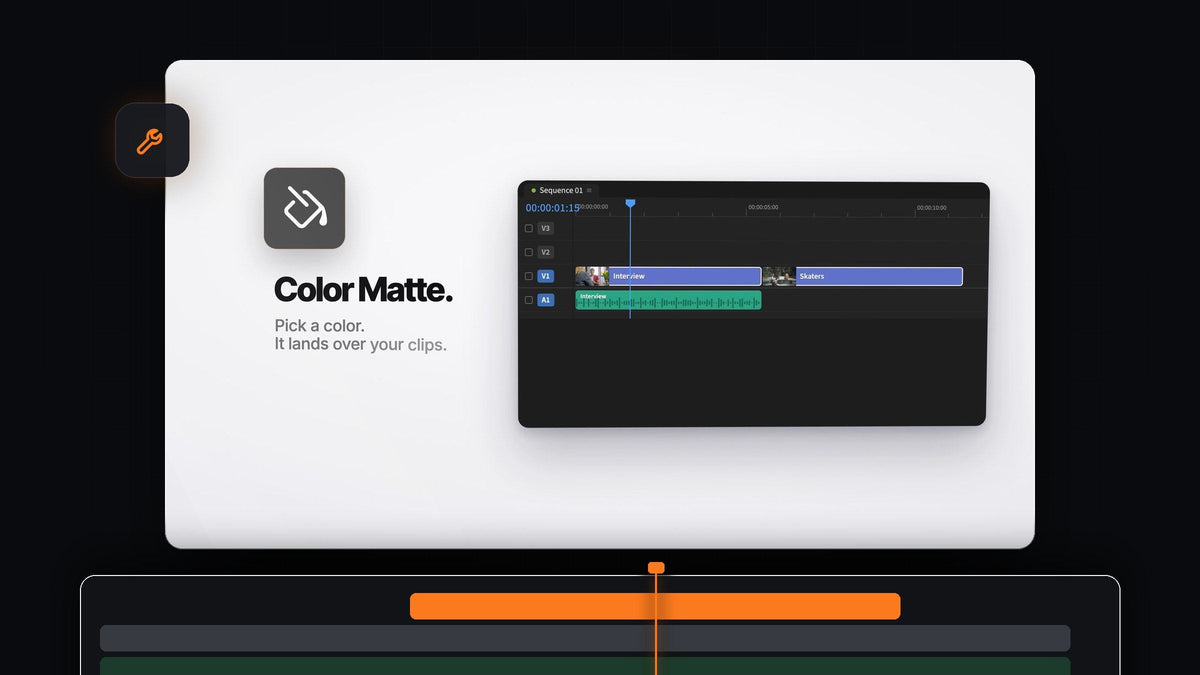
छोटा जवाब
Premiere Pro के लिए Ayu QuickLayer Pro का विकल्प ढूंढ रहे हैं? Mako कलर मैट, एडजस्टमेंट लेयर और फ्रीज़ फ्रेम ठीक वहीं रखता है जहां आपके एडिट को उनकी जरूरत है, एक क्लिक में। यह फ्री है, Mac और Windows पर।
यह आपके सिलेक्शन और प्लेहेड को पढ़ता है, हर लेयर को फिट होने के लिए काटता है और उसे ऊपर के पहले खाली ट्रैक पर रखता है। आप क्लिप्स चुनें, बाकी Mako संभाल लेगा।
तीन लेयर जो हर तेज एडिट को चाहिए
क्रिएटर एडिट, रील्स और प्रोमो बार-बार इन्हीं तीन बिल्डिंग ब्लॉक्स पर टिके होते हैं। Mako हर एक को एक बटन देता है, साथ ही उन वेरिएशन के लिए एक्स्ट्रा क्लिक जिन्हें आप सबसे ज्यादा इस्तेमाल करते हैं।
- Color Matte. कोई भी रंग चुनें और मैट आपकी चुनी हुई क्लिप्स के ऊपर आ जाता है। टाइटल कार्ड, कलर वॉश और टेक्स्ट के पीछे सॉलिड बैकग्राउंड के लिए एकदम सही।
- Adjustment Layer. सिलेक्शन के ऊपर एक लेयर के लिए क्लिक करें, हर क्लिप के लिए एक लेयर के लिए Shift-क्लिक करें, और हर कट पर 0.4 सेकंड की छोटी लेयर के लिए Cmd-क्लिक (Windows पर Ctrl-क्लिक) करें।
- Freeze Frame. प्लेहेड वाले फ्रेम की एक स्टिल इमेज ऊपर के ट्रैक पर, पूरी क्लिप तक होल्ड। प्लेहेड से 3 सेकंड की स्टिल के लिए Shift-क्लिक करें।
तीनों एक जैसे नियम मानते हैं: आपके सिलेक्शन के ऊपर, पहले खाली और अनलॉक ट्रैक पर, और कभी किसी क्लिप के ऊपर नहीं। कुछ भी सिलेक्ट न हो तो लेयर प्लेहेड से पांच सेकंड कवर करती हैं।
स्टेप 1: Mako इंस्टॉल करें
$0 में चेकआउट करें, कार्ड की जरूरत नहीं, और ऑर्डर कन्फर्मेशन पेज से Mako डाउनलोड करें। Mac पर Mako.pkg खोलें। Windows पर zip से MakoSetup.exe चलाएं।
Premiere Pro रीस्टार्ट करें, Window > Extensions > Mako खोलें और पैनल को अपनी टाइमलाइन के बगल में डॉक करें। Mako Premiere Pro 2021 और उसके बाद के वर्ज़न सपोर्ट करता है और खुद को अपडेट रखता है।
स्टेप 2: अपने रंग में कलर मैट लगाएं
जिन क्लिप्स को कवर करना है उन्हें सिलेक्ट करें और Color Matte पर क्लिक करें। एक कलर पिकर खुलता है। अपना ब्रांड कलर चुनें, फिर OK दबाएं।

मैट आपके सिलेक्शन के ऊपर आ जाता है, फिट होने के लिए ट्रिम होकर। ओपनिंग कार्ड के लिए ऊपर एक टाइटल रखें, या कलर वॉश के लिए उसकी ओपेसिटी कम करें और ब्लेंड मोड बदलें। Premiere Pro में सॉलिड बैकग्राउंड पर हमारी गाइड में और आइडिया हैं।
स्टेप 3: हर कट पर एक फ्लैश
अपने सीक्वेंस में क्लिप्स सिलेक्ट करें और Adjustment Layer पर Cmd-क्लिक (Windows पर Ctrl-क्लिक) करें। Mako हर कट पर 0.4 सेकंड की छोटी लेयर रखता है, सब एक ही ट्रैक पर।

पहली लेयर में ब्राइटनेस फ्लैश, ब्लर या क्विक ज़ूम जोड़ें, उसे बाकी में कॉपी करें, और हर कट को एक जैसा पंच मिलेगा। यह Premiere Pro में कलर फ्लैश इफेक्ट के लिए बेहतरीन बेस है।
इसके बजाय हर शॉट पर अलग लुक चाहिए? उसी बटन पर Shift-क्लिक करें और हर चुनी हुई क्लिप को अपनी एडजस्टमेंट लेयर मिलेगी।
स्टेप 4: पल को फ्रीज़ करें
प्लेहेड को अपने मनचाहे फ्रेम पर रखें और Freeze Frame पर क्लिक करें। उस फ्रेम की स्टिल क्लिप के ऊपर वाले ट्रैक पर आ जाती है, पूरी क्लिप तक होल्ड, ताकि नीचे ओरिजिनल वैसा ही रहे।

इसके बजाय प्लेहेड से 3 सेकंड की स्टिल के लिए Shift-क्लिक करें, नेम टैग या रिकॉर्ड-स्क्रैच मोमेंट के लिए तैयार। फ्रीज़ फ्रेम और एडजस्टमेंट लेयर एक Mako बिन में रखी जाती हैं, ताकि Project पैनल साफ-सुथरा रहे।
स्टेप 5: अपनी लेयर को कीज़ पर रखें
किसी भी बटन पर राइट-क्लिक करें और Keyboard Shortcut चुनें। हर क्लिक मोड को भी अपनी अलग की मिलती है, ताकि मैट, हर क्लिप वाली लेयर, हर कट वाली लेयर और 3 सेकंड का फ्रीज़ हर एक एक ही कीप्रेस पर हो सके।
Settings में बटनों को रंग दें, हल्का या सॉलिड, ताकि लेयर टूल्स एक नजर में अलग दिखें। अपने मैट के ऊपर कटआउट और ग्राफिक्स चेक करने के लिए Transparency Grid बटन एक क्लिक में Program Monitor में चेकरबोर्ड चालू कर देता है।
Mako आसान चुनाव क्यों है
Mako वैसे ही काम करता है जैसे Premiere पहले से करता है, न कोई डायलॉग, न मैनेज करने के लिए प्रीसेट और न एक्टिवेट करने के लिए लाइसेंस। यह हमेशा के लिए फ्री है, बिना अकाउंट और बिना ट्रायल के, और बैकग्राउंड में चुपचाप खुद को अपडेट करता है।
यह उसी पैनल में Nest, Unnest, Staircase, Fit to Frame, Clear Effects, QC Check और भी बहुत कुछ लाता है। हमारी पूरी Mako गाइड हर बटन को कवर करती है, या Mako डाउनलोड करें और अभी आजमाएं।
अक्सर पूछे जाने वाले सवाल
Premiere Pro के लिए बेस्ट Ayu QuickLayer Pro विकल्प कौन सा है?
Mako. यह आपके सिलेक्शन के ऊपर कलर मैट, एडजस्टमेंट लेयर और फ्रीज़ फ्रेम एक क्लिक में पहले खाली ट्रैक पर जोड़ता है, और Mac और Windows पर फ्री है।
Premiere Pro में चुनी हुई क्लिप्स के ऊपर कलर मैट कैसे जोड़ें?
क्लिप्स सिलेक्ट करें, Mako में Color Matte पर क्लिक करें, रंग चुनें और OK दबाएं। मैट आपके सिलेक्शन के ऊपर आ जाता है, फिट होने के लिए ट्रिम होकर।
क्या मैं एक साथ हर कट पर एडजस्टमेंट लेयर जोड़ सकता हूं?
हां। Adjustment Layer बटन पर Cmd-क्लिक (Windows पर Ctrl-क्लिक) करें और Mako हर कट पर 0.4 सेकंड की छोटी लेयर रखता है, सब एक ही ट्रैक पर।
क्या Mako ऊपर वाले ट्रैक की क्लिप्स को ओवरराइट करेगा?
कभी नहीं। Mako आपकी क्लिप्स के ऊपर पहला खाली, अनलॉक ट्रैक इस्तेमाल करता है और कोई न हो तो नया ट्रैक जोड़ देता है।
आपके मैट, लेयर और फ्रीज़, हर एक एक क्लिक में, बिल्कुल फ्री। Premiere Pro के लिए Mako पाएं।



