

 द्वारा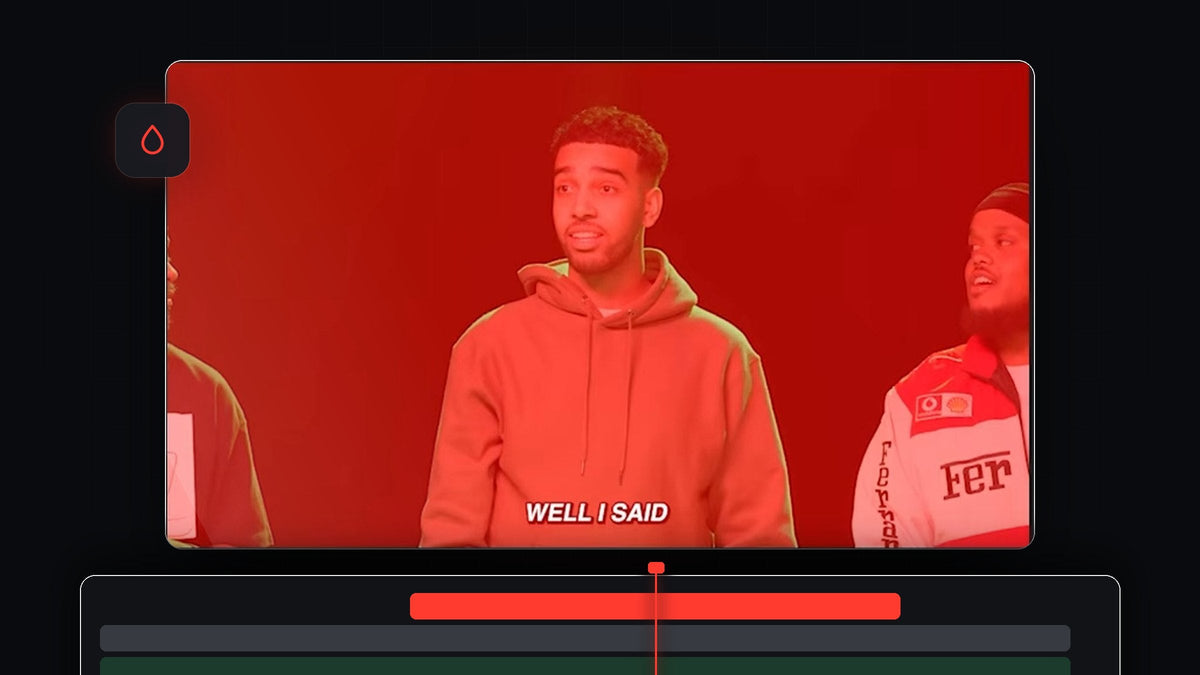
ट्यूटोरियल देखें
स्टेप 1: Color Matte बनाएं
Project पैनल में किसी खाली जगह पर राइट-क्लिक करें और New Item > Color Matte चुनें। वीडियो सेटिंग जैसी हैं वैसी रहने दें और OK पर क्लिक करें।

Mako के साथ एक क्लिक: मुफ़्त Mako पैनल एक ही क्लिक में चुने हुए क्लिप के ऊपर, प्लेहेड की जगह पर, पहले खाली ट्रैक पर Color Matte जोड़ देता है। Mako मुफ़्त पाएं
स्टेप 2: फ्लैश का रंग चुनें
Color Picker खुलेगा। स्क्रीन के लिए अपनी पसंद का रंग चुनें। वीडियो में चमकीला हरा इस्तेमाल हुआ है, लेकिन लाल, नीला या पीला भी उतना ही अच्छा काम करता है। OK पर क्लिक करें, फिर नाम वाली विंडो में दोबारा OK पर क्लिक करें।

स्टेप 3: Matte को क्लिप के ऊपर रखें और छोटा करें
Color Matte को अपने वीडियो क्लिप के ऊपर वाले ट्रैक पर खींचें। फिर उसे छोटा कर दें, क्योंकि फ्लैश सिर्फ़ एक पल का होता है। उसे वहीं रखें जहां आप फ्लैश चाहते हैं।
स्टेप 4: Opacity पर कीफ्रेम लगाएं
Color Matte चुनें और Effect Controls खोलें। प्लेहेड matte की शुरुआत पर हो, तब Opacity के पास स्टॉपवॉच पर क्लिक करके कीफ्रेम बनाएं और उसे 0% पर सेट करें।
इसके बाद Shift दबाए रखें और लगभग 10 फ़्रेम आगे जाने के लिए Right Arrow कुंजी दो बार दबाएं। Opacity को लगभग 65% पर सेट करें। यही मान फ्लैश की तीव्रता तय करता है। लगभग 5 फ़्रेम और आगे जाएं और उस स्तर को बनाए रखने के लिए एक और कीफ्रेम जोड़ें। फिर लगभग 15 फ़्रेम आगे जाएं और ओपैसिटी को वापस 0% कर दें। अब रंग तेज़ी से उभरता है, एक पल रुकता है और फ़ेड आउट हो जाता है।

EaseFlow के साथ और स्मूद: ओपैसिटी कीफ्रेम चुनें और Bezier हैंडल खींचने की जगह एक क्लिक में असली ईज़िंग कर्व लगाएं। EaseFlow देखें
स्टेप 5: रंग को अपने वीडियो के साथ ब्लेंड करें
अभी matte तस्वीर को एक सादी शीट की तरह ढक रहा है। फ़ुटेज को दिखाने के लिए Color Matte चुनें और Effect Controls में उसका Blend Mode बदलें। आप ड्रॉपडाउन पर क्लिक कर सकते हैं, या उस पर माउस रखकर स्क्रॉल व्हील से मॉनिटर देखते हुए मोड तेज़ी से बदल सकते हैं। जो सबसे अच्छा लगे उसे चुनें। Multiply और Linear Dodge (Add) जैसे मोड बहुत अलग लुक देते हैं।

स्टेप 6: रंग या तीव्रता बदलें
रंग बदलने के लिए Project पैनल में Color Matte पर डबल-क्लिक करें और Color Picker में नया रंग चुनें। फ्लैश को ज़्यादा तेज़ या नरम बनाने के लिए प्लेहेड को बीच के दोनों कीफ्रेम पर रखें और उनके Opacity मान बदलें।

टिप्स
- बीट के साथ टाइम करें। फ्लैश का पीक अपने म्यूज़िक की किसी बीट पर रखें।
- ट्रांज़िशन के साथ जोड़ें। कलर फ्लैश कट पर भी अच्छा लगता है, हमारा फ्लैश ट्रांज़िशन ट्यूटोरियल देखें।
- इसे छोटा रखें। कुल लगभग 30 फ़्रेम में ही यह एक ज़ोरदार धड़कन जैसा लगता है।
FAQ
Premiere Pro में कलर फ्लैश कैसे बनाएं?
एक Color Matte बनाएं, उसे क्लिप के ऊपर रखें, उसकी Opacity पर 0% से ऊपर और वापस 0% तक कीफ्रेम लगाएं, और उसका ब्लेंड मोड बदलें।
कलर फ्लैश के लिए कौन सा ब्लेंड मोड सबसे अच्छा है?
यह आपकी फ़ुटेज पर निर्भर करता है। मोड बदलकर देखें और जो पसंद आए उसे चुनें, जैसे Multiply या Linear Dodge (Add)।
फ्लैश का रंग बाद में कैसे बदलूं?
Color Matte पर डबल-क्लिक करें और Color Picker में नया रंग चुनें।
अपनी एडिट्स के लिए तैयार कलर लुक चाहिए? हमारा ultimate color presets pack देखें।




