

 द्वारा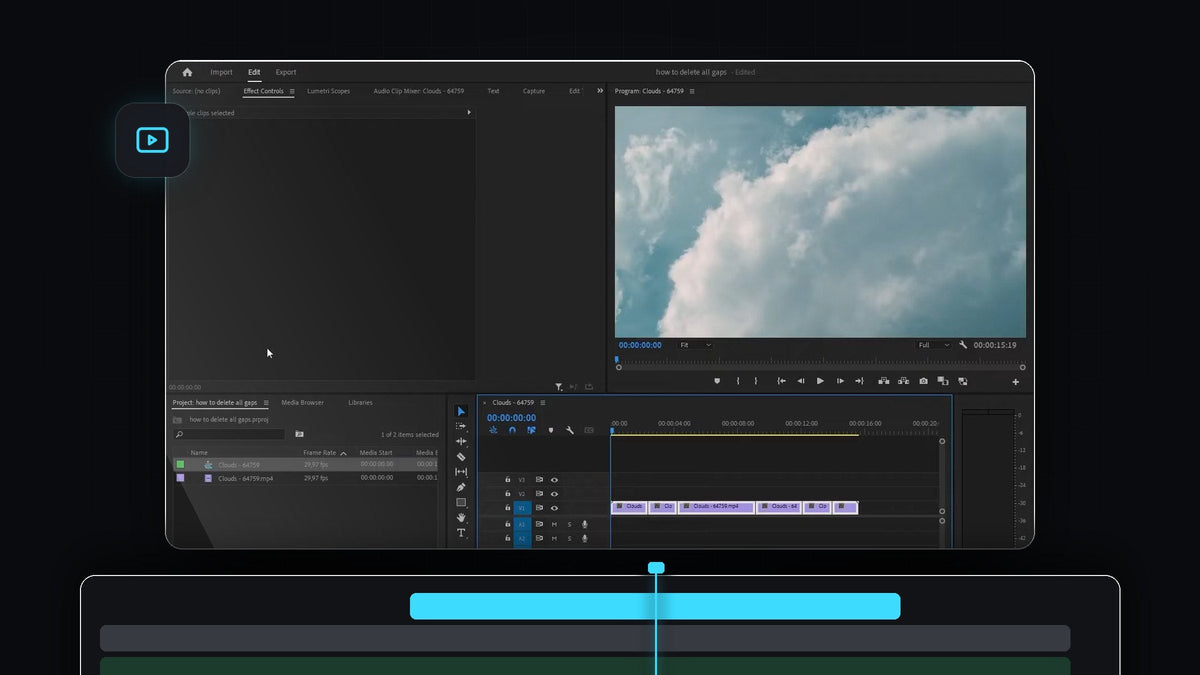
ट्यूटोरियल देखें
स्टेप 1: अपनी टाइमलाइन के गैप देखें
ऐसे सीक्वेंस से शुरू करें जिसकी क्लिप के बीच खाली जगह हो। यह तब बहुत होता है जब आप हिस्से डिलीट करते हैं, खामोशी हटाते हैं या रिपल डिलीट इस्तेमाल किए बिना क्लिप ट्रिम करते हैं। हर खाली हिस्सा ट्रैक पर एक छेद की तरह दिखता है और प्लेबैक में काला चलता है।

स्टेप 2: हर क्लिप चुनें
टाइमलाइन में क्लिक करें ताकि वह सक्रिय पैनल बन जाए, फिर सीक्वेंस की सभी क्लिप चुनने के लिए Ctrl + A (Mac पर Cmd + A) दबाएं। हर क्लिप हाइलाइट हो जाती है, दूसरे ट्रैक वाली भी। आप सिर्फ़ उन क्लिप के चारों ओर सेलेक्शन बॉक्स भी खींच सकते हैं जिन्हें आप सटाना चाहते हैं।

स्टेप 3: Sequence > Close Gap चुनें
क्लिप के चुने रहते हुए स्क्रीन के ऊपर Sequence मेन्यू खोलें और Close Gap चुनें। यह मेन्यू के नीचे की ओर, Go to Gap के ठीक ऊपर मिलेगा। Premiere Pro चुनी हुई क्लिप के बीच की खाली जगह एक ही बार में बंद कर देता है।

स्टेप 4: नतीजा जांचें
आपकी क्लिप अब एक-दूसरे से सटी हुई हैं, और खाली जगह हट जाने से सीक्वेंस छोटा हो गया है। स्पेसबार दबाएं और कट्स चलाकर देखें कि सब कुछ आपकी मर्ज़ी के हिसाब से बह रहा है।

टिप्स
- शॉर्टकट जोड़ें। Close Gap की डिफ़ॉल्ट रूप से कोई कुंजी नहीं होती, लेकिन आप Premiere Pro की कीबोर्ड शॉर्टकट सेटिंग में एक असाइन कर सकते हैं। Close Gap खोजें और अपनी पसंद की कुंजी दें।
- सिंक का ध्यान रखें। अगर दूसरे ट्रैक पर संगीत या वॉयसओवर है, तो बाद में उन्हें जांचें, क्योंकि गैप बंद करने से क्लिप उस ऑडियो के मुकाबले खिसक सकती हैं जो आपके चयन का हिस्सा नहीं है।
- अगली बार रिपल डिलीट इस्तेमाल करें। किसी क्लिप को चुनकर Shift + Delete दबाने से वह हट जाती है और गैप एक ही कदम में बंद हो जाता है, जिससे गैप जमा नहीं होते।
FAQ
Premiere Pro में गैप कैसे हटाएं?
अपनी क्लिप चुनें, फिर Sequence > Close Gap पर जाएं। आप किसी एक गैप पर राइट-क्लिक करके Ripple Delete भी चुन सकते हैं।
मेरी टाइमलाइन में गैप आते ही क्यों हैं?
गैप तब आते हैं जब आप रिपल डिलीट की जगह सामान्य Delete कुंजी से क्लिप हटाते हैं, या जब आप एडिट को खिसकाए बिना क्लिप ट्रिम करते हैं। खाली जगह वहीं रह जाती है जहां क्लिप थी।
क्या Close Gap मेरी क्लिप बदल देता है?
नहीं। यह खाली जगह भरने के लिए सिर्फ़ क्लिप को टाइमलाइन पर खिसकाता है। उनकी लंबाई, इफ़ेक्ट और स्पीड वही रहती हैं।
अपने बाकी एडिटिंग वर्कफ़्लो को भी तेज़ करना चाहते हैं? Premiere Pro के लिए मुफ़्त Mako पैनल पाएं।





