

 द्वारा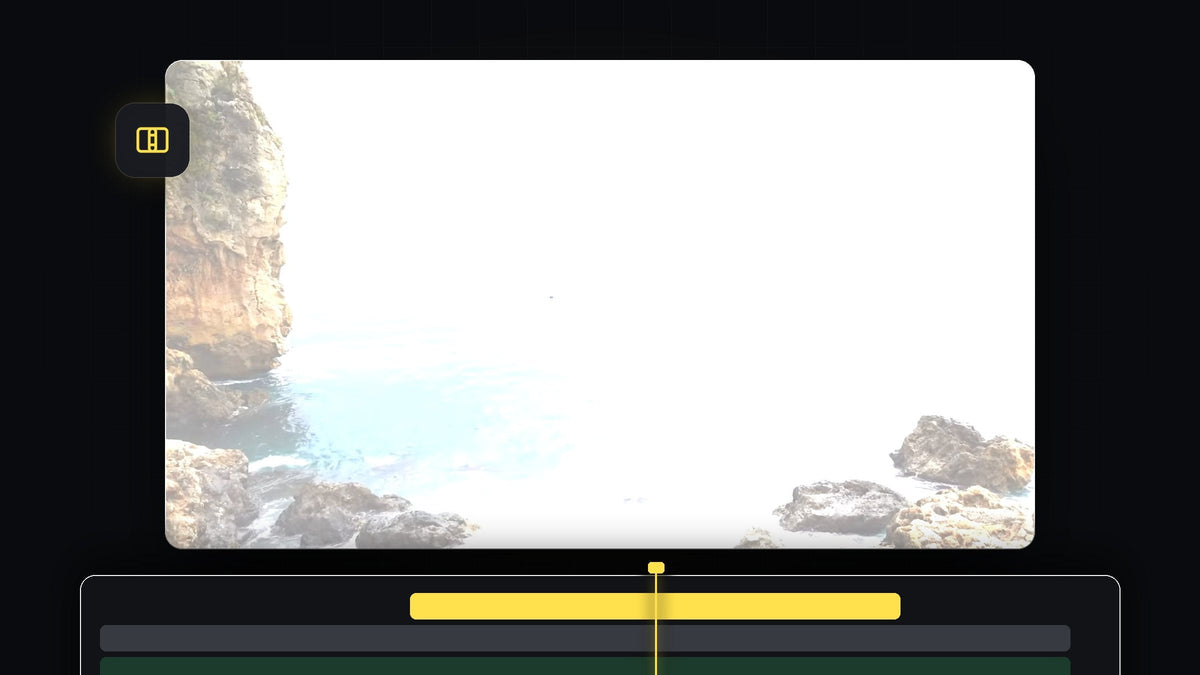
सफ़ेद फ्लैश ट्रांज़िशन कट को छिपाने और एडिट में जान डालने के सबसे आसान तरीकों में से एक है। कट पर तस्वीर सफ़ेद होकर फट पड़ती है और अगली क्लिप में लौट आती है। इस ट्यूटोरियल में आप Premiere Pro में सिर्फ़ एक Adjustment Layer और ProcAmp इफ़ेक्ट से फ्लैश ट्रांज़िशन बनाएंगे।
ट्यूटोरियल देखें
स्टेप 1: Adjustment Layer बनाएं
Project पैनल में जाएं और नीचे दिए New Item आइकन पर क्लिक करें। Adjustment Layer चुनें और OK पर क्लिक करें। फिर नई Adjustment Layer को Project पैनल से टाइमलाइन में अपने दोनों वीडियो क्लिप के ऊपर वाले ट्रैक पर खींचें। इस पर जोड़ा गया इफ़ेक्ट उसके नीचे की हर चीज़ पर लगेगा।

Mako के साथ एक क्लिक: मुफ़्त Mako पैनल एक ही क्लिक में चुने हुए क्लिप के ऊपर, प्लेहेड की जगह पर, पहले खाली ट्रैक पर Adjustment Layer जोड़ देता है। Mako मुफ़्त पाएं
स्टेप 2: प्लेहेड को कट पर रखें
प्लेहेड को अपने दोनों क्लिप के बीच के कट पर ठीक से रखें। ज़्यादा सटीकता चाहिए तो टाइमलाइन ज़ूम करें। Adjustment Layer दोनों क्लिप पर फैली होनी चाहिए ताकि वह कट को ढक ले।

स्टेप 3: Adjustment Layer को दोनों तरफ़ 10 फ़्रेम तक ट्रिम करें
अब Shift दबाए रखें और Left Arrow कुंजी दो बार दबाएं। Shift के साथ हर प्रेस कई फ़्रेम कूदता है, और दो प्रेस प्लेहेड को लगभग 10 फ़्रेम पीछे ले जाते हैं। वहां Adjustment Layer पर कट लगाएं, जैसे Razor tool से या Adjustment Layer के ट्रैक को टारगेट करके Ctrl+K (Mac पर Cmd+K) से।
प्लेहेड को वापस अपने क्लिप के बीच के कट पर ले जाएं, फिर Shift दबाए रखें और 10 फ़्रेम आगे जाने के लिए Right Arrow दो बार दबाएं। एक और कट लगाएं। आख़िर में, दोनों तरफ़ बचे Adjustment Layer के टुकड़े चुनें और हटा दें। आपके पास कट के बीच में एक छोटा टुकड़ा बचता है।

स्टेप 4: ProcAmp इफ़ेक्ट जोड़ें
Effects पैनल खोलें और ProcAmp खोजें। यह Video Effects > Adjust में मिलता है। इसे टाइमलाइन में छोटी Adjustment Layer पर खींचें।
BetterFX के साथ और तेज़: Effects पैनल को छोड़ दें। अपना BetterFX शॉर्टकट दबाएं, ProcAmp के पहले कुछ अक्षर टाइप करें और चुने हुए क्लिप पर लगाने के लिए Enter दबाएं। BetterFX पाएं
स्टेप 5: Brightness पर कीफ्रेम लगाएं
Adjustment Layer चुनी हुई रहते हुए Effect Controls खोलें। प्लेहेड को Adjustment Layer की शुरुआत पर ले जाएं और पहला कीफ्रेम लगाने के लिए Brightness के पास स्टॉपवॉच पर क्लिक करें। उसका मान 0 ही रहने दें। फिर प्लेहेड को कट पर ले जाएं और Brightness को 100 पर सेट करें। कट पर तस्वीर सफ़ेद हो जाती है।

स्टेप 6: ब्राइटनेस को वापस नीचे लाएं
प्लेहेड को Adjustment Layer के अंत पर ले जाएं। मान को वापस 0 करने के लिए Brightness के पास Reset बटन पर क्लिक करें। कीफ्रेम अपने आप जुड़ जाता है, इसलिए ब्राइटनेस कट तक बढ़ती है और उसके बाद वापस गिरती है। फ्लैश देखने के लिए प्ले करें। अगर इसे नरम चाहिए तो Adjustment Layer को छोटा या लंबा करें।

टिप्स
- छोटा ज़्यादा दमदार लगता है। सिर्फ़ कुछ फ़्रेम का फ्लैश ज़्यादा ज़ोर से लगता है, जबकि लंबा फ्लैश सपने जैसा लगता है।
- बीट पर कट करें। सबसे चमकीले फ़्रेम को अपने म्यूज़िक की बीट या साउंड इफ़ेक्ट पर रखें।
- दूसरा लुक आज़माएं। स्टाइलाइज़्ड ट्रांज़िशन के लिए हमारा ऑब्जेक्ट फ्लैश ट्रांज़िशन देखें।
FAQ
Premiere Pro में सफ़ेद फ्लैश ट्रांज़िशन कैसे बनाएं?
कट पर एक छोटी Adjustment Layer रखें, उसमें ProcAmp जोड़ें और Brightness पर कट पर 0 से 100 तक और वापस 0 तक कीफ्रेम लगाएं।
Premiere Pro में ProcAmp कहां है?
इसे Effects पैनल में खोजें। यह Video Effects > Adjust में है।
क्या मैं सफ़ेद के अलावा कोई और रंग इस्तेमाल कर सकता हूं?
हां। इसकी जगह ब्राइटनेस घटाएं और रंगीन फ्लैश के लिए Adjustment Layer पर Color Matte या कोई कलर इफ़ेक्ट आज़माएं।
साउंड के साथ तैयार ट्रांज़िशन चाहिए? हमारे साउंड के साथ मुफ़्त ग्लिच ट्रांज़िशन आज़माएं।


