

 द्वारा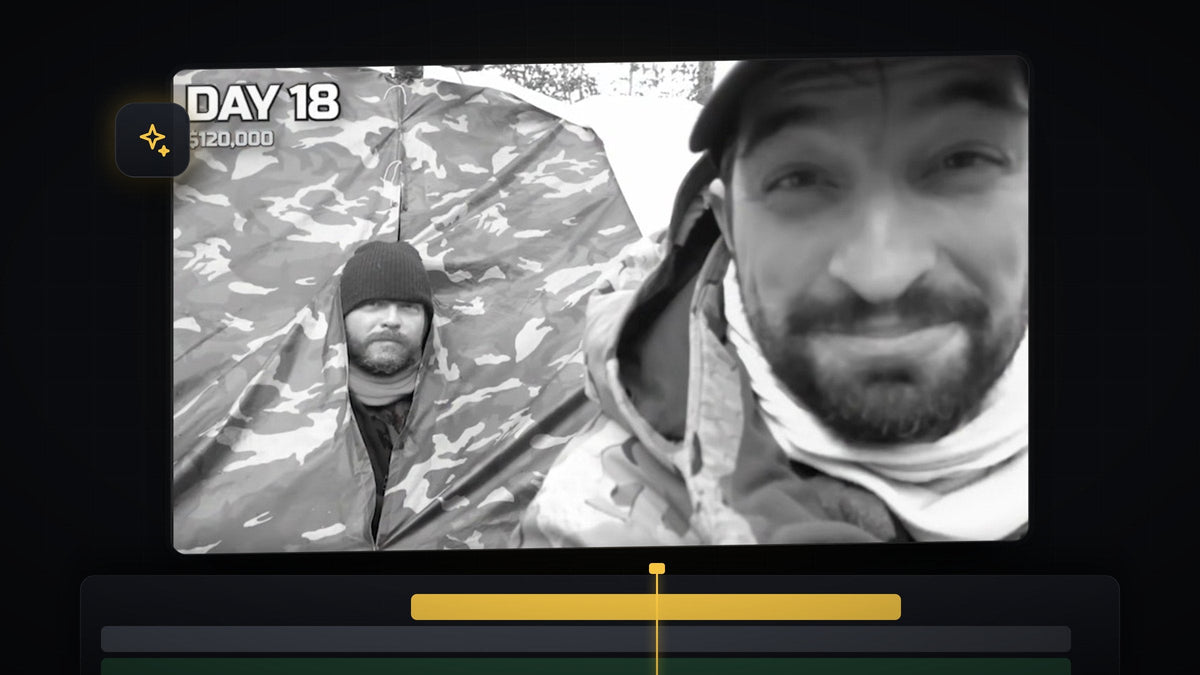
ट्यूटोरियल देखें
स्टेप 1: फ्लैशबैक क्लिप को धीमा करें
अपनी फ्लैशबैक क्लिप को टाइमलाइन में दो सामान्य क्लिप के बीच काटकर रखें। स्लोडाउन के लिए जगह बनाने हेतु फ्लैशबैक के बाद वाली क्लिप चुनें और उन्हें थोड़ा आगे खिसका दें, ताकि क्लिप लंबी होने पर कुछ ओवरलैप न हो।
फ्लैशबैक क्लिप पर राइट-क्लिक करें और Speed/Duration चुनें। Speed को लगभग 30 से 50% के बीच सेट करें। वीडियो में 40% इस्तेमाल हुआ है। स्लो मोशन को और स्मूद बनाने के लिए Time Interpolation ड्रॉप-डाउन खोलें, Optical Flow चुनें और OK पर क्लिक करें।

अब क्लिप को वापस सटाकर जोड़ दें ताकि कोई गैप न रहे। धीमी की गई क्लिप के ऊपर टाइमलाइन के ऊपर एक लाल लाइन दिखाई देगी, जिसका मतलब है कि इसे चलाना आपके कंप्यूटर के लिए भारी है। इसे रेंडर करने के लिए Enter दबाएं, और Premiere भारी हिस्सों को तैयार कर देगा ताकि प्लेबैक स्मूद रहे।
स्टेप 2: क्लिप के ऊपर एडजस्टमेंट लेयर जोड़ें
लुक की सारी एडजस्टमेंट एक ही एडजस्टमेंट लेयर पर जाती हैं, ताकि आप फुटेज को छुए बिना उन्हें बदल सकें। Project पैनल में New Item बटन पर क्लिक करें, Adjustment Layer चुनें और OK पर क्लिक करें।
एडजस्टमेंट लेयर को फ्लैशबैक क्लिप के ऊपर वाले ट्रैक पर खींचें और उसके सिरों को ट्रिम करें ताकि वह क्लिप की लंबाई से ठीक मेल खाए।
Mako के साथ एक क्लिक: मुफ्त Mako पैनल एक ही क्लिक में चुनी हुई क्लिप के ऊपर, प्लेहेड की जगह पर, पहले खाली ट्रैक पर एडजस्टमेंट लेयर जोड़ देता है। Mako मुफ्त पाएं
स्टेप 3: इसे विनेट के साथ ब्लैक एंड व्हाइट बनाएं
एडजस्टमेंट लेयर चुनें और Lumetri Color पैनल खोलें। अगर वह न दिखे तो Window > Lumetri Color पर जाएं। Basic Correction फैलाएं, फिर Color, और Saturation को पूरी तरह बाईं ओर 0 तक खींचें। तस्वीर ब्लैक एंड व्हाइट हो जाएगी।

ओरिजिनल MrBeast वीडियो कोनों को भी गहरा करता है। उसी पैनल में Vignette तक स्क्रॉल करें और Amount को नेगेटिव संख्या पर सेट करें, जैसे -1.3। इससे नज़र बीच की ओर खिंचती है और पुराने फुटेज वाला माहौल बढ़ता है।
स्टेप 4: हल्का फिल्म फ्लिकर जोड़ें
ओरिजिनल में फुटेज पर हल्की झिलमिलाहट भी है। Effects पैनल खोलें, Strobe Light खोजें और उसे एडजस्टमेंट लेयर पर लगाएं।
BetterFX के साथ तेज़: Effects पैनल को छोड़ दें। अपना BetterFX शॉर्टकट दबाएं, Strobe Light के पहले कुछ अक्षर टाइप करें और चुनी हुई क्लिप पर लगाने के लिए Enter दबाएं। BetterFX पाएं
एडजस्टमेंट लेयर चुनी हुई हो तो Effect Controls में जाएं और Strobe Light ढूंढें। Blend With Original को 97% या उससे ऊपर सेट करें। यह वैल्यू इफ़ेक्ट की तीव्रता तय करती है: जितनी ज़्यादा, फ्लिकर उतना हल्का। इसके बाद वीडियो Strobe Duration 0.12, Strobe Period 0.20, Random Strobe Probability 8% और Random Seed 8 इस्तेमाल करता है। ये वैल्यू कॉपी करें, फिर उनसे तब तक खेलें जब तक फ्लिकर आपके फुटेज के हिसाब से सही न लगे।

स्टेप 5: कट पर फ्लैश ट्रांज़िशन बनाएं
अब वह तेज़ फ्लैश दोबारा बनाएं जो फ्लैशबैक वाले पल से पहले और बाद में इस्तेमाल होता है। एक नई एडजस्टमेंट लेयर को बाकी लेयर के ऊपर खींचें ताकि वह कट के थोड़ा पहले और थोड़ा बाद तक फैली रहे, और प्लेहेड को ठीक कट पर रखें।
Effects पैनल में ProcAmp खोजें और इसे इस एडजस्टमेंट लेयर पर लगाएं। Effect Controls में Brightness के पास स्टॉपवॉच पर क्लिक करके कीफ्रेम बनाएं, फिर वैल्यू को लगभग 30 से 40 तक बढ़ाएं। वीडियो में लगभग 33 है। यह ट्रांज़िशन का सबसे चमकीला बिंदु है, इसलिए यह ठीक कट पर बैठता है।

इसके बाद 10 फ्रेम पीछे जाएं: Shift दबाए रखें और Left Arrow कुंजी दो बार दबाएं, फिर Brightness को उसकी डिफ़ॉल्ट वैल्यू पर रीसेट करें। पहले कीफ्रेम पर लौटें, Shift दबाए रखें और 10 फ्रेम आगे जाने के लिए Right Arrow कुंजी दो बार दबाएं, और वैल्यू फिर रीसेट करें। अब आपके पास सफेद की ओर तेज़ चढ़ाव और फिर वापस उतार है।
और स्मूद रैंप के लिए आप इन कीफ्रेम को भी ईज़ कर सकते हैं। हमारी गाइड Premiere Pro में ऑब्जेक्ट फ्लैश ट्रांज़िशन एक मिलती-जुलती फ्लैश तकनीक दिखाती है।
स्टेप 6: फ्लैशबैक के अंत में फ्लैश डुप्लिकेट करें
आपको बस ट्रांज़िशन को फ्लैशबैक के अंत तक कॉपी करना है। प्लेहेड को कट पर रखें, एडजस्टमेंट लेयर चुनें और उसमें मार्कर जोड़ने के लिए M दबाएं। अगर आप वीडियो वाली ही एडजस्टमेंट लेयर इस्तेमाल करते हैं, तो क्लिप में भी मार्कर जुड़ जाता है।
अब Alt (Mac पर Option) दबाए रखें और लेयर को खींचकर कॉपी करें। कॉपी का मार्कर दूसरे कट के साथ मिलाएं, और फ्लैश फ्लैशबैक के दोनों सिरों पर चलेगा।
टिप्स
- सब कुछ एडजस्टमेंट लेयर पर रखें। लुक एडिट करने लायक रहता है और आप उसे किसी भी दूसरी फ्लैशबैक क्लिप पर दोबारा इस्तेमाल कर सकते हैं।
- छोटा ज़्यादा असरदार है। सिर्फ कुछ सेकंड का फ्लैशबैक लंबे वाले से ज़्यादा दमदार लगता है।
- फ्लिकर अपनी पसंद से बदलें। शांत लुक के लिए Blend With Original बढ़ाएं या खुरदुरे लुक के लिए घटाएं।
FAQ
फ्लैशबैक क्लिप कितनी धीमी होनी चाहिए?
लगभग 30 से 50% अच्छा काम करता है। ट्यूटोरियल में 40% इस्तेमाल हुआ है, और Optical Flow स्लो मोशन को स्मूद रखता है।
मेरी धीमी की गई क्लिप के ऊपर लाल लाइन क्यों है?
लाल का मतलब है कि टाइमलाइन का वह हिस्सा आपके कंप्यूटर के लिए रियल टाइम में चलाना मुश्किल है। इसे रेंडर करने के लिए Enter दबाएं और प्लेबैक स्मूद चलेगा।
क्या मैं यह लुक किसी भी फुटेज पर इस्तेमाल कर सकता हूं?
हां। एडजस्टमेंट लेयर किसी भी वीडियो क्लिप पर काम करती हैं, इसलिए आप वही सेटअप पुराने फुटेज, यादों या किसी भी ऐसे सीन पर लगा सकते हैं जिसे आप अतीत जैसा महसूस कराना चाहते हैं।
अपने फ्लैशबैक में फिल्म टेक्सचर भी जोड़ना चाहते हैं? मुफ्त ग्रेन ओवरले आज़माएं।




