

 द्वारा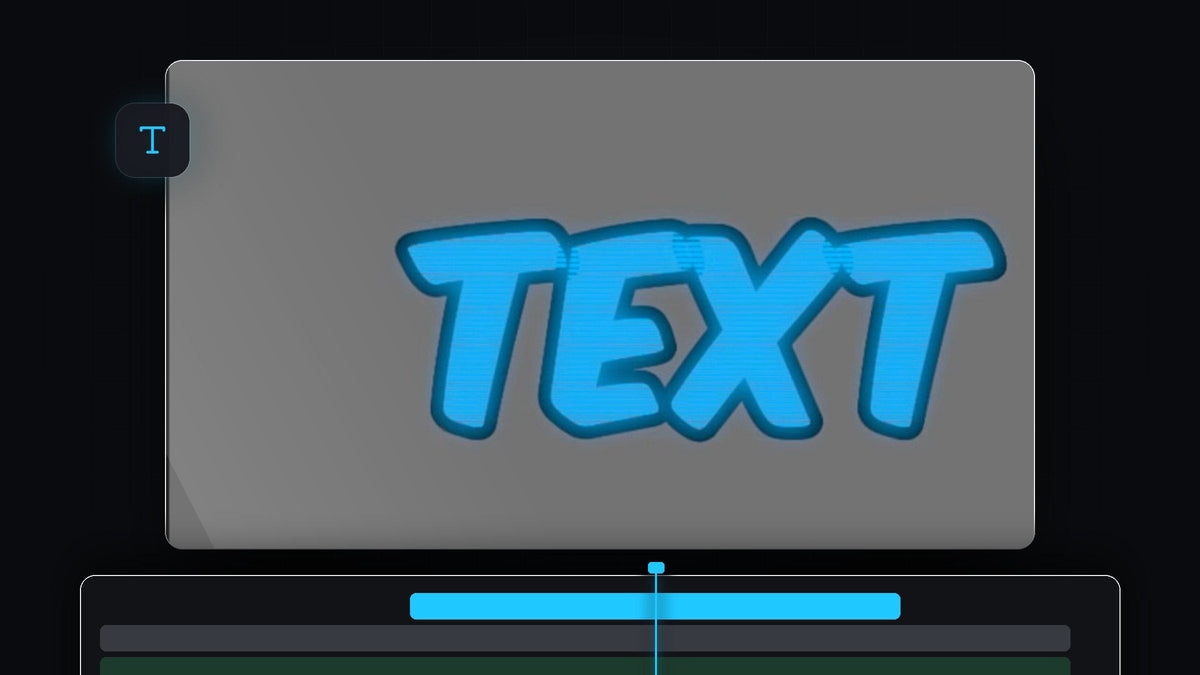
ट्यूटोरियल देखें
स्टेप 1: टेक्स्ट बनाएं और स्टाइल करें
Type Tool से टेक्स्ट बनाएं, फिर उसका साइज़ बदलें और फ्रेम में जहां चाहें वहां रखें। Essential Graphics पैनल खोलें (न दिखे तो Window > Essential Graphics) और पक्का करें कि टेक्स्ट लेयर चुनी हुई हो और आप Edit टैब पर हों।
स्टेप 2: सबसे नीचे की लेयर को सिर्फ स्ट्रोक बनाएं
Appearance तक स्क्रॉल करें और Fill बंद करें ताकि सिर्फ Stroke चालू रहे। यह लेयर होलोग्राम के पीछे रहने वाली गहरी आउटलाइन बनेगी।

स्टेप 3: टेक्स्ट डुप्लिकेट करें और सिर्फ फ़िल रखें
टाइमलाइन पर Alt (Mac पर Option) दबाए रखकर टेक्स्ट लेयर को एक ट्रैक ऊपर खींचें, इससे वह डुप्लिकेट हो जाएगी। ऊपर वाली कॉपी चुनें, Essential Graphics पैनल में वापस जाएं और Fill चालू तथा Stroke बंद करें। सही लुक के लिए यह स्टेप ज़रूरी है, क्योंकि सबसे ऊपर वाली लेयर में रंगीन होलोग्राम लाइनें रहेंगी।

स्टेप 4: स्कैन लाइन के लिए Venetian Blinds जोड़ें
Effects पैनल खोलें और Venetian Blinds खोजें। Wipe फ़ोल्डर वाला ट्रांज़िशन नहीं, बल्कि Video Effects के नीचे Obsolete फ़ोल्डर वाला इफ़ेक्ट इस्तेमाल करें। इसे सबसे ऊपर वाली टेक्स्ट लेयर पर खींचें।

BetterFX से और तेज़: Effects पैनल छोड़ दें। अपना BetterFX शॉर्टकट दबाएं, Venetian Blinds के पहले कुछ अक्षर टाइप करें और चुनी हुई क्लिप पर लगाने के लिए Enter दबाएं। BetterFX पाएं
स्टेप 5: लाइनें सेट करें
ऊपर वाली लेयर चुनकर Effect Controls खोलें और Transition Completion को लगभग 30% पर सेट करें। इससे टेक्स्ट पर लाइनें आ जाएंगी। उन्हें हॉरिज़ॉन्टल बनाने के लिए Direction को 90 डिग्री पर सेट करें। ज़्यादा बारीक या मोटी लाइनों के लिए तब तक Width की वैल्यू बदलें जब तक लुक पसंद न आ जाए।

स्टेप 6: Gaussian Blur से ग्लो जोड़ें
अब ग्लो की बारी। ऊपर वाली टेक्स्ट लेयर को उसी तरह डुप्लिकेट करें, Alt (Mac पर Option) दबाकर ऊपर खींचते हुए। Effects पैनल में Gaussian Blur खोजें और उसे बीच वाली टेक्स्ट लेयर पर लगाएं। Effect Controls में Blurriness को लगभग 150 तक या अपनी पसंद के अनुसार बढ़ाएं। धुंधली कॉपी तीखी लाइनों के पीछे चमकती है और होलोग्राम लुक पूरा करती है।

टिप्स
- चमकीला रंग चुनें। सायन, मैजेंटा और हरा अच्छे लगते हैं, क्योंकि ग्लो को बैकग्राउंड के मुकाबले कंट्रास्ट चाहिए।
- इसे एनिमेट करके लाएं। झिलमिलाहट या अचानक आने के लिए ओपैसिटी या स्केल पर कीफ़्रेम लगाएं। हमारे ग्लोइंग टेक्स्ट इफ़ेक्ट ट्यूटोरियल में ग्लो के और आइडिया हैं।
- लेयर का क्रम बनाए रखें। स्ट्रोक सबसे नीचे, ग्लो बीच में और लाइनें सबसे ऊपर।
FAQ
Premiere Pro में Venetian Blinds इफ़ेक्ट कहां है?
इसे Effects पैनल में खोजें। यह Video Effects के नीचे Obsolete फ़ोल्डर में है, Wipe फ़ोल्डर के Venetian Blinds ट्रांज़िशन से अलग।
मुझे तीन टेक्स्ट लेयर क्यों चाहिए?
एक लेयर में आउटलाइन है, एक में स्कैन लाइन के साथ रंगीन फ़िल है और एक को ग्लो बनाने के लिए ब्लर किया गया है।
क्या मैं इसे किसी भी टेक्स्ट पर इस्तेमाल कर सकता हूं?
हां। यह किसी भी फ़ॉन्ट और रंग के साथ काम करता है, लेकिन बोल्ड फ़ॉन्ट में स्कैन लाइन सबसे अच्छी दिखती हैं।
इस जैसे कुछ पुराने इफ़ेक्ट नए वर्ज़न में छिपे होते हैं। उन्हें मुफ़्त रिस्टोर किए गए ऑब्सोलीट इफ़ेक्ट से वापस पाएं।


