

 द्वारा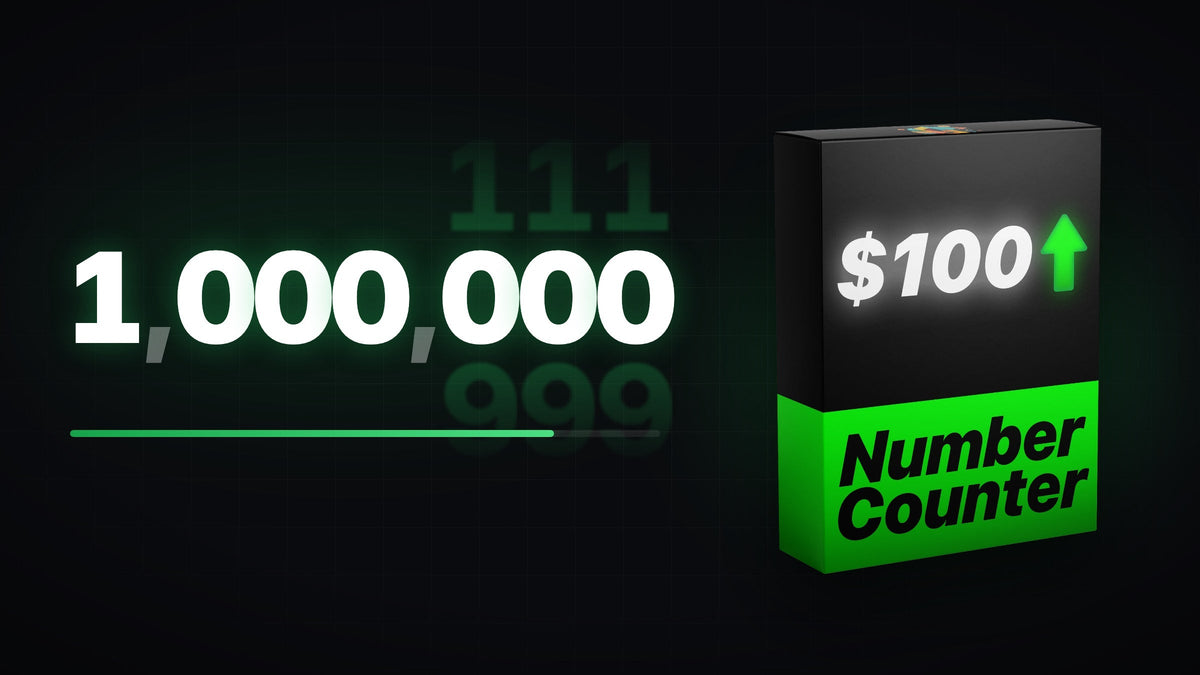
Premiere Pro में कोई बिल्ट-इन नंबर काउंटर नहीं है, इसलिए इसे बनाने के दो तरीके हैं: इसे खुद बनाएं, या Motion Graphics Template इस्तेमाल करें।
ट्यूटोरियल देखें
वीडियो पूरी प्रक्रिया को स्टेप बाय स्टेप दिखाता है, ताकि आप अपने प्रोजेक्ट में साथ-साथ कर सकें।
सबसे तेज़ तरीका: नंबर काउंटर टेम्पलेट
Number Counting Animation Template Premiere Pro के लिए पूरी तरह कस्टमाइज़ होने वाला Motion Graphics Template (.mogrt) है। इफ़ेक्ट को शुरू से बनाने के बजाय, आप इसे अपनी टाइमलाइन पर ड्रैग करते हैं और कुछ ही सेकंड में सेट कर लेते हैं।
- शुरुआती और आखिरी वैल्यू के साथ गिनती की अवधि सेट करें।
- कीमतों या प्रतिशत के लिए चुनें कि कितने दशमलव अंक दिखाने हैं।
- ईज़िंग चुनें, ताकि गिनती एक जैसी रफ़्तार से टिक-टिक करने के बजाय आसानी से तेज़ और धीमी हो।
- अपने वीडियो से मेल खाने के लिए स्टाइल बदलें: फ़ॉन्ट, रंग और बहुत कुछ।
खरीदने से पहले आप कंट्रोल सीधे प्रोडक्ट पेज पर आज़मा सकते हैं।
टेम्पलेट कैसे इंस्टॉल करें
- टेम्पलेट डाउनलोड करें और ज़रूरत हो तो अनज़िप करें।
- Premiere Pro में .mogrt फ़ाइल इंस्टॉल करें। हमारी MOGRT फ़ाइलें इंस्टॉल और कस्टमाइज़ करने की गाइड Premiere Pro के हर वर्शन को कवर करती है।
- टेम्पलेट को टेम्पलेट पैनल से अपनी टाइमलाइन पर ड्रैग करें।
- इसे चुनें और टेम्पलेट के कंट्रोल में नंबर, दशमलव, ईज़िंग और स्टाइल एडजस्ट करें।
बेहतर काउंटिंग एनिमेशन के लिए टिप्स
- गिनती को छोटा रखें, करीब एक से तीन सेकंड, ताकि वह असरदार लगे।
- टिक-टिक या whoosh जैसा साउंड इफ़ेक्ट जोड़ें। हमारे मुफ़्त साउंड इफ़ेक्ट पैक में चुनने के लिए 82 साउंड हैं।
- गिनती के अंत में ईज़िंग लगाएं ताकि आखिरी नंबर नरमी से रुके और पढ़ने में आसान हो।
EaseFlow के साथ और स्मूद: अपने कीफ़्रेम से गिनती बना रहे हैं? EaseFlow एक क्लिक में उन्हें ईज़ करता है, जिससे नंबर आसानी से धीमे होते हैं और आखिरी वैल्यू नरमी से रुकती है। EaseFlow देखें
और तैयार एनिमेशन चाहिए? Premiere Pro के सभी Motion Graphics Templates देखें।


