

 द्वारा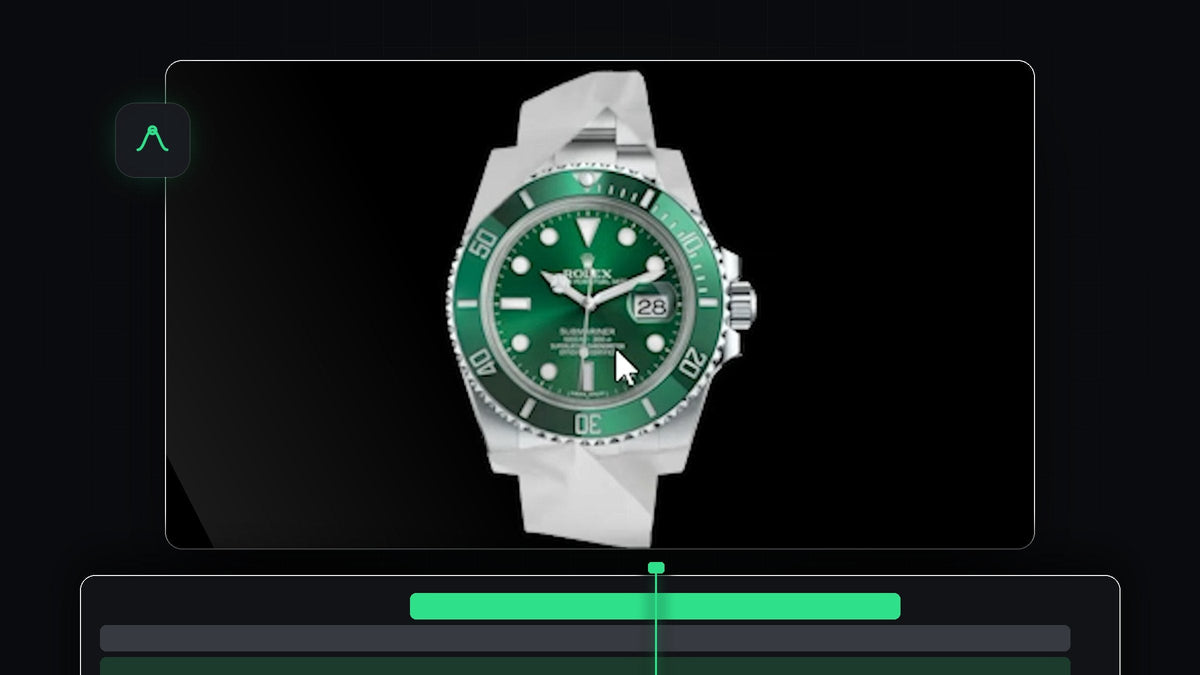
ट्यूटोरियल देखें
स्टेप 1: ग्रीन स्क्रीन पेपर जोड़ें और कीइंग करें
ग्रीन स्क्रीन पेपर क्लिप को अपनी टाइमलाइन पर ड्रैग करें। यह नीली स्क्रीन के सामने खुलती कागज़ की गेंद की क्लिप है, जिसे आप हमारे Paper Unfold Green Screen के रूप में मुफ़्त डाउनलोड कर सकते हैं में मिलेगी। फिर उस पर Ultra Key इफ़ेक्ट लगाएं। Effect Controls में Key Color के पास ड्रॉपर पर क्लिक करें और नीले बैकग्राउंड पर क्लिक करके उसे हटाएं। अब सिर्फ़ काले बैकग्राउंड पर कागज़ बचता है।
स्टेप 2: अपना ऑब्जेक्ट खुले हुए कागज़ पर रखें
प्लेहेड को उस जगह ले जाएं जहां हरा कागज़ पूरी तरह खुला हुआ है। अपने ऑब्जेक्ट, जैसे प्रोडक्ट इमेज या लोगो, को पेपर क्लिप के ऊपर वाले ट्रैक पर ड्रैग करें। ऑब्जेक्ट सेलेक्ट करें, फिर उसे इस तरह पोज़िशन और रीसाइज़ करें कि वह कागज़ के हरे हिस्से के अंदर आ जाए। उसे हरे हिस्से के अंदर रखने से बाद में समस्या नहीं होती, जब ऑब्जेक्ट को कागज़ के आकार में काटा जाता है।

स्टेप 3: ऑब्जेक्ट को नेस्ट करें
ऑब्जेक्ट क्लिप पर राइट-क्लिक करें और Nest चुनें। नेस्टेड सीक्वेंस को कोई नाम दें, जैसे Object, और OK पर क्लिक करें। नेस्ट करने से क्लिप और उसकी पोज़िशन एक ही लेयर बन जाती है, जिसकी Track Matte Key इफ़ेक्ट को ज़रूरत होती है।

स्टेप 4: Track Matte Key से ऑब्जेक्ट को कागज़ के आकार में काटें
Effect Controls में ग्रीन स्क्रीन पेपर क्लिप पर Track Matte Key लगाएं और Matte को उस ट्रैक पर सेट करें जिसमें आपका नेस्टेड ऑब्जेक्ट है, जो Video 2 होना चाहिए। अब नेस्टेड लेयर को डुप्लिकेट करें और कॉपी को एक ट्रैक ऊपर ले जाएं। नीचे की दोनों लेयर सेलेक्ट करें, राइट-क्लिक करें, फिर से Nest चुनें और OK पर क्लिक करें।
ऑब्जेक्ट लेयर को सबसे नीचे ले जाएं और दूसरी लेयर को उसके ऊपर रखें। ऑब्जेक्ट लेयर पर Track Matte Key लगाएं और उसका Matte Video 2 पर सेट करें। अब ऑब्जेक्ट सिर्फ़ वहीं दिखता है जहां कागज़ है, इसलिए वह कागज़ के साथ खुलता और सिकुड़ता है।

स्टेप 5: Ultra Key से हरा रंग हटाएं
सबसे ऊपर वाली लेयर को डुप्लिकेट करें और उसे ऊपर ले जाएं। उस पर Ultra Key लगाएं, Key Color के ड्रॉपर पर क्लिक करें और हरा रंग हटाने के लिए कागज़ के हरे हिस्से पर क्लिक करें। अब आपको कागज़ पर अपना ऑब्जेक्ट कागज़ की सिलवटों और छाया के साथ दिखता है।
अगर ऑब्जेक्ट स्लेटी दिखे, तो Ultra Key सेटिंग्स में Matte Generation को खोलें और Shadow को 0 पर सेट करें।

स्टेप 6: इसे वापस फ़ोल्ड होने दें
ऑब्जेक्ट को भी फ़ोल्ड करने के लिए सभी लेयर सेलेक्ट करें और उन्हें डुप्लिकेट करें। फिर डुप्लिकेट की गई लेयर सेलेक्ट करें, राइट-क्लिक करें, Speed/Duration चुनें और Reverse speed पर टिक करें। उल्टी कॉपी को पहली के बाद रखें, तो कागज़ खुलता है, कुछ देर रुकता है और फिर वापस फ़ोल्ड हो जाता है।

टिप्स
- शार्प इमेज इस्तेमाल करें। खुलते समय ऑब्जेक्ट बड़ा दिखाई देता है, इसलिए हाई-रेज़ोल्यूशन इमेज इस्तेमाल करें।
- कागज़ की आवाज़ें जोड़ें। एनिमेशन की शुरुआत और अंत में सरसराहट की आवाज़ उसे असली जैसा बना देती है।
- ऑब्जेक्ट को हरे हिस्से के अंदर रखें। हरे कागज़ के बाहर की हर चीज़ matte द्वारा कट जाएगी।
FAQ
मुझे ऑब्जेक्ट को नेस्ट क्यों करना पड़ता है?
Track Matte Key पूरी लेयर पर काम करता है। नेस्ट करने से क्लिप और उसका स्केल व पोज़िशन एक लेयर में जुड़ जाते हैं, जिसे matte की तरह इस्तेमाल किया जा सकता है।
कीइंग के बाद मेरा ऑब्जेक्ट स्लेटी क्यों दिखता है?
कागज़ की छाया आपके ऑब्जेक्ट पर लग रही है। Ultra Key में Matte Generation खोलें और Shadow को 0 पर सेट करें।
क्या मैं इमेज की जगह वीडियो इस्तेमाल कर सकता हूं?
हां। कागज़ के ऊपर वाले ट्रैक पर वीडियो रखें, उसे नेस्ट करें और यही स्टेप्स फ़ॉलो करें। और आइडिया के लिए हमारी ऑब्जेक्ट ट्रांज़िशन गाइड देखें।
पूरी प्रक्रिया छोड़ना चाहते हैं? Paper Animation Template ड्रैग एंड ड्रॉप है और इसमें कागज़ के दो साउंड इफ़ेक्ट शामिल हैं।


