

 द्वारा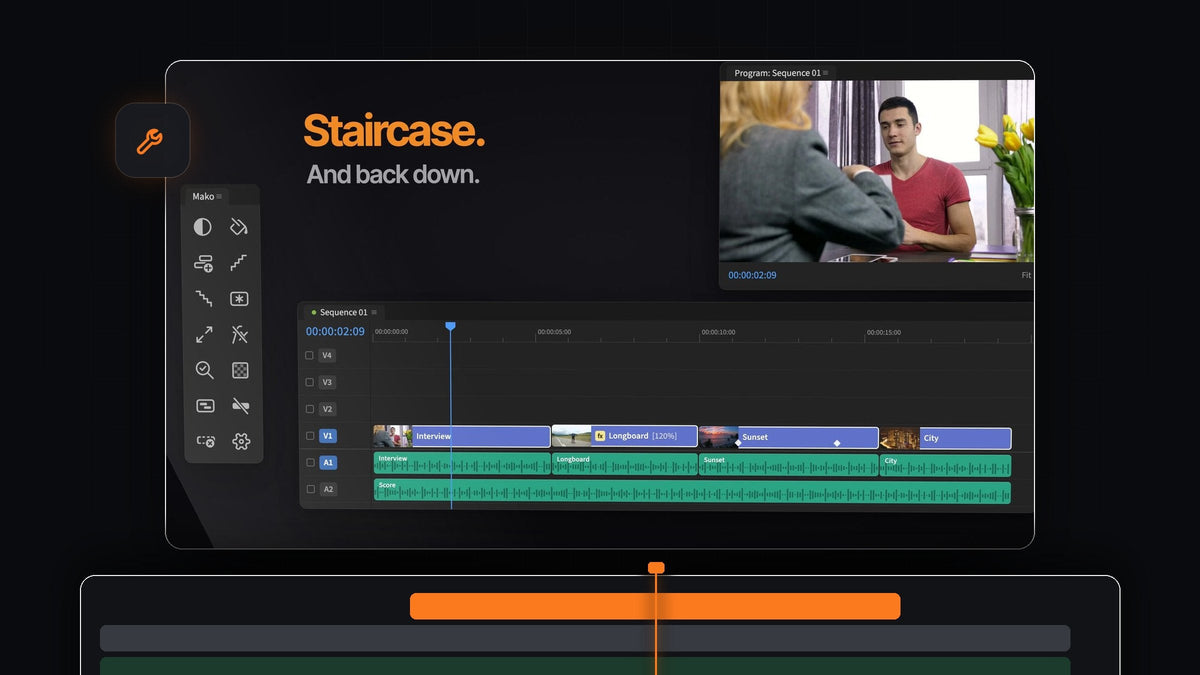
छोटा जवाब
क्या आप Premiere Pro के अंदर ही pt_ShiftLayers जैसे नतीजे चाहते हैं? Mako हर चुने हुए क्लिप को एक क्लिक में उसके अपने ट्रैक पर ऊपर ले जाता है, और उतनी ही तेज़ी से वापस नीचे ले आता है। यह मुफ़्त है, Mac और Windows पर।
इसी पैनल में वे दूसरे लेयर टूल भी हैं जिनकी ज़रूरत मोशन पर ध्यान देने वाले एडिटर को पड़ती है: ऊपर वाले ट्रैक पर फ्रीज़ फ्रेम, ट्रांसपेरेंसी चेकरबोर्ड, सॉलिड मैट और किसी भी क्लिप के लिए fit या fill।
Premiere टाइमलाइन के लिए बने लेयर टूल
लेयर्ड एडिट, कोलाज और पिक्चर-इन-पिक्चर ओपनर सब एक ही तरह से शुरू होते हैं: क्लिप्स अलग-अलग ट्रैक पर, ताकि हर एक को अलग से मूव, स्केल और एनिमेट किया जा सके। Mako इसका हर स्टेप एक क्लिक का बना देता है।
- Staircase. हर चुना हुआ क्लिप एक ट्रैक ऊपर जाता है, जिससे वे सीढ़ियों की तरह चढ़ते हैं।
- Unstaircase. सीढ़ीनुमा क्लिप्स वापस एक ट्रैक पर आ जाते हैं।
- Freeze Frame. प्लेहेड वाले फ्रेम की स्टिल इमेज ऊपर वाले ट्रैक पर, पूरे क्लिप तक बनी रहती है। 3 सेकंड की स्टिल के लिए Shift-क्लिक करें।
- Transparency Grid. Program Monitor में चेकरबोर्ड, एक क्लिक में ऑन।
- Fit to Frame. क्लिप को फ्रेम में फिट होने के लिए स्केल करता है, या फ्रेम भरने के लिए Shift-क्लिक करें।
- Color Matte. आपके सिलेक्शन के ऊपर किसी भी रंग का सॉलिड।
स्टेप 1: एक मिनट में Mako इंस्टॉल करें
बिना कार्ड, बिना अकाउंट और बिना लाइसेंस की के $0 में चेकआउट करें। Mac पर Mako.pkg खोलें, या Windows पर zip से MakoSetup.exe चलाएं, एडमिनिस्ट्रेटर की ज़रूरत नहीं।
Premiere Pro को रीस्टार्ट करें और Window > Extensions > Mako खोलें। Mako, Premiere Pro 2021 और उसके बाद के वर्ज़न के साथ काम करता है, और नए वर्ज़न बैकग्राउंड में चुपचाप इंस्टॉल कर लेता है।
स्टेप 2: क्लिप्स को उनके अपने ट्रैक पर खिसकाएं
जिन क्लिप्स को लेयर करना है उन्हें चुनें और Staircase पर क्लिक करें। पहला क्लिप अपनी जगह रहता है और उसके बाद वाला हर क्लिप एक ट्रैक ऊपर जाता है।

अब हर क्लिप का अपना ट्रैक है। उन्हें खिसकाकर ओवरलैप करें, छोटा करके ग्रिड में रखें या हर एक को एनिमेट करके लाएं, और कोई भी किसी दूसरे को ट्रिम नहीं करेगा। क्लासिक लेयर्ड लुक के लिए Premiere Pro में पिक्चर-इन-पिक्चर इफ़ेक्ट आज़माएं।
स्टेप 3: ऊपर वाले ट्रैक पर फ्रेम होल्ड करें
मोशन वर्क में अक्सर होल्ड किया हुआ फ्रेम चाहिए होता है: ऐसा पोज़ जो बाकी सब के चलते हुए भी रुका रहे, या टाइटल के लिए फ्रीज़ किया गया कोई पल। प्लेहेड रखें और Freeze Frame पर क्लिक करें।

स्टिल क्लिप के ऊपर वाले ट्रैक पर जाती है और पूरे क्लिप तक बनी रहती है, ताकि चलता हुआ शॉट नीचे बना रहे। प्लेहेड से 3 सेकंड की स्टिल के लिए Shift-क्लिक करें। स्टिल्स एक Mako बिन में रखी जाती हैं, ताकि रास्ते में न आएं।
स्टेप 4: चेकरबोर्ड पर अपने कटआउट चेक करें
जब आप ग्राफ़िक्स, लोगो या की किए हुए शॉट्स लेयर करते हैं, तो आपको ठीक-ठीक दिखना चाहिए कि ट्रांसपेरेंसी कहां है। Transparency Grid पर क्लिक करें और Program Monitor में चेकरबोर्ड दिख जाएगा।

सॉफ़्ट किनारे और भटके हुए पिक्सल तुरंत दिख जाते हैं। बंद करने के लिए फिर से क्लिक करें। Premiere Pro से ट्रांसपेरेंट वीडियो एक्सपोर्ट करने से पहले यह एकदम सही चेक है।
स्टेप 5: स्टैक को फिर से फ़्लैट करें
लेयर्ड हिस्सा पूरा हो गया? सीढ़ीनुमा क्लिप्स चुनें और Unstaircase पर क्लिक करें। वे वापस एक ट्रैक पर आ जाते हैं, सीधे कट के लिए तैयार।
फिर Delete Empty Tracks पर क्लिक करके वे सारे ट्रैक हटा दें जो स्टैक पीछे छोड़ गया। अगर स्टैक में कोई क्लिप गलत साइज़ में आया है, तो Fit to Frame उसे एक क्लिक में फिट कर देता है, और Shift-क्लिक फ्रेम भर देता है।
इसे एक बटन की आदत बना लें
Mako के हर बटन का अपना कीबोर्ड शॉर्टकट हो सकता है, और हर Shift-क्लिक का भी। किसी बटन पर राइट-क्लिक करें, Keyboard Shortcut चुनें और Option + 1 जैसा कुछ दबाएं, या अकेली कोई F की।
Staircase और Unstaircase को कीबोर्ड पर पास-पास रखें, तो स्टैक करना एक कट जितना तेज़ हो जाता है। Mako की नई लेयर्स कभी किसी क्लिप को ओवरराइट नहीं करतीं: वे पहला खाली ट्रैक इस्तेमाल करती हैं और ज़रूरत हो तो एक जोड़ देती हैं। हर बटन हमारी Mako पैनल गाइड में देखें।
अक्सर पूछे जाने वाले सवाल
Premiere Pro के लिए सबसे अच्छा pt_ShiftLayers विकल्प क्या है?
Mako. इसका Staircase बटन हर चुने हुए क्लिप को एक क्लिक में उसके अपने ट्रैक पर रखता है, Unstaircase उन्हें वापस लाता है, और यह Mac और Windows पर मुफ़्त है।
Premiere Pro में क्लिप्स को सीढ़ी की तरह कैसे लगाएं?
मुफ़्त Mako पैनल इंस्टॉल करें, क्लिप्स चुनें और Staircase पर क्लिक करें। हर क्लिप पिछले वाले से एक ट्रैक ऊपर चला जाता है।
Premiere Pro में ट्रांसपेरेंसी ग्रिड कैसे ऑन करें?
Mako में Transparency Grid पर क्लिक करें और Program Monitor में चेकरबोर्ड दिख जाएगा। बंद करने के लिए फिर से क्लिक करें।
क्या मैं Staircase को कीबोर्ड शॉर्टकट पर रख सकता हूं?
हां। बटन पर राइट-क्लिक करें और Keyboard Shortcut चुनें, या Mako की Settings में Shortcuts टैब पर इसे सेट करें।
अपनी लेयर्स को स्टैक, होल्ड और चेक करें, हर काम एक क्लिक में, मुफ़्त। Premiere Pro के लिए Mako पाएं।



