

 द्वारा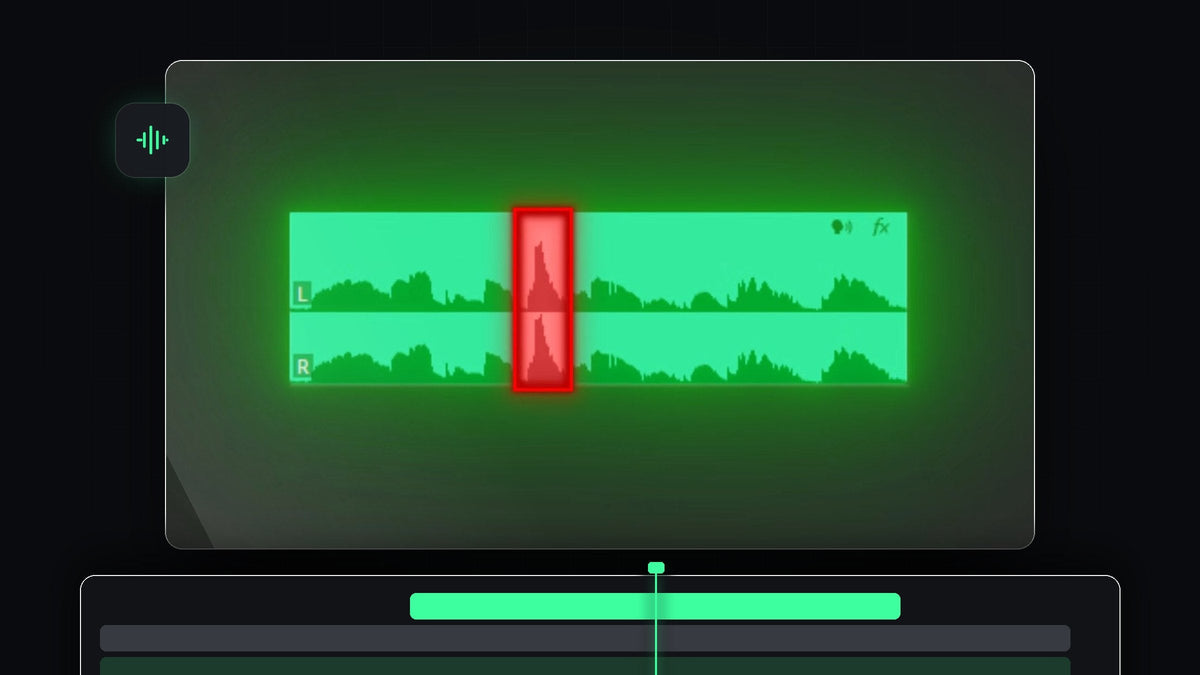
ट्यूटोरियल देखें
स्टेप 1: वेवफ़ॉर्म में पॉप ढूंढें
टाइमलाइन पर अपनी ऑडियो क्लिप को ज़ूम इन करें और वेवफ़ॉर्म देखें। पॉप एक छोटे, ऊंचे स्पाइक की तरह दिखता है जो आसपास की बोली से बाहर निकला होता है। क्लिप चलाकर पक्का करें कि यही वह आवाज़ है जिसे आप ठीक करना चाहते हैं।

स्टेप 2: पॉप के दोनों ओर काटें
प्लेहेड पर Razor Tool (शॉर्टकट C) इस्तेमाल करें या Ctrl + K (Mac पर Cmd + K) दबाकर पॉप साउंड के दोनों ओर कट लगाएं। इससे ऑडियो तीन हिस्सों में बंट जाता है और समस्या अलग हो जाती है। अब सुधार सिर्फ बीच की छोटी क्लिप पर लगेगा, पूरी रिकॉर्डिंग पर नहीं।

स्टेप 3: Essential Sound खोलें
पॉप वाली छोटी ऑडियो क्लिप चुनें। फिर Window > Essential Sound से Essential Sound पैनल खोलें। पक्का करें कि क्लिप Dialogue टैग हो, जैसा इमेज में है। आपको Enhance Speech, Loudness, Repair, Clarity और Creative जैसे सेक्शन दिखेंगे।

स्टेप 4: Reduce Rumble चालू करें
Repair सेक्शन खोलें और Reduce Rumble चालू करें। Premiere Pro इसे कम फ़्रीक्वेंसी वाली आवाज़ों और प्लोज़िव को घटाने का तरीका बताता है, और पॉप ठीक वही है। ऑडियो फिर से चलाएं और सुनें कि क्या बेहतर हुआ।

स्टेप 5: पॉप बाकी हो तो वैल्यू बढ़ाएं
अगर अब भी प्लोज़िव सुनाई दे, तो असर बढ़ाने के लिए Reduce Rumble स्लाइडर को और दाईं ओर खींचें। हर बदलाव के बाद फिर चलाएं और पॉप खत्म होते ही रुक जाएं। ज़्यादा करने से आवाज़ पतली लग सकती है, इसलिए वह सबसे छोटी वैल्यू चुनें जो काम करे।

टिप्स
- कट छोटा रखें। सिर्फ पॉप को अलग करने से आपकी बाकी आवाज़ अछूती रहती है।
- पॉप को स्रोत पर ही रोकें। पॉप फ़िल्टर और माइक्रोफोन की सीध से थोड़ा हटकर बोलना बहुत मदद करता है।
- पूरी रिकॉर्डिंग साफ करें। हिस और इको के लिए देखें Premiere Pro में बेहतर ऑडियो क्वालिटी कैसे पाएं।
FAQ
माइक्रोफोन में पॉप साउंड किस वजह से आता है?
P और B जैसे अक्षरों से निकला हवा का झोंका माइक्रोफोन कैप्सूल से टकराता है और कम फ़्रीक्वेंसी की धमक पैदा करता है।
क्या Premiere Pro प्लोज़िव अपने आप हटा सकता है?
हां। Essential Sound के Repair सेक्शन में Reduce Rumble कम फ़्रीक्वेंसी वाली आवाज़ों और प्लोज़िव को टारगेट करता है।
मैं पहले क्लिप क्यों काटूं?
पॉप के आसपास काटने से आप सुधार को सिर्फ उसी पल पर लगा सकते हैं, इसलिए बाकी आवाज़ नैचुरल बनी रहती है।
और तेज़ तरीका चाहिए? Remove Microphone Pop डाउनलोड पाएं।


