

 द्वारा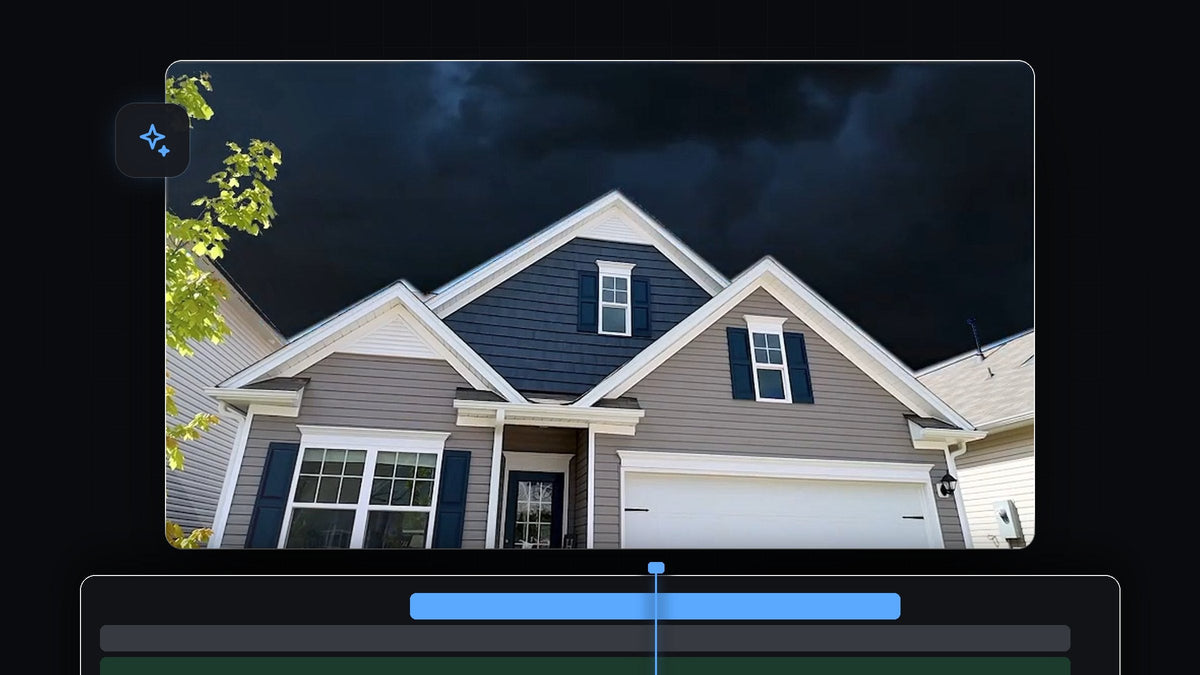
ट्यूटोरियल देखें
स्टेप 1: अपनी क्लिप्स को ऊपर-नीचे रखें
जिस आसमान को बदलना है उसकी क्लिप, इस मामले में नीचे से शूट किया गया एक घर, V2 पर रखें। नया आसमान, यानी तूफ़ानी बादलों की क्लिप, ठीक उसके नीचे V1 पर रखें। दोनों क्लिप्स को बराबर लंबाई का करें। विचार सरल है: आप ऊपर वाली क्लिप से पुराना आसमान हटाएंगे ताकि नीचे वाले ट्रैक का नया आसमान दिखाई दे।

स्टेप 2: Color Key इफ़ेक्ट जोड़ें
Effects पैनल खोलें और Color Key खोजें। यह आपको Video Effects > Keying में मिलेगा। इसे V2 की क्लिप पर खींचें, यानी उस क्लिप पर जिसका आसमान आप हटाना चाहते हैं। फिर Effect Controls खोलें और सूची में Color Key ढूंढें।

BetterFX के साथ तेज़: Effects पैनल को छोड़ दें। अपना BetterFX शॉर्टकट दबाएं, Color Key के पहले कुछ अक्षर टाइप करें और चुनी हुई क्लिप पर लगाने के लिए Enter दबाएं। BetterFX पाएं
स्टेप 3: आसमान का रंग चुनें और टॉलरेंस बढ़ाएं
Key Color आईड्रॉपर पर क्लिक करें, फिर Program Monitor में आसमान के किसी नीले हिस्से पर क्लिक करें। इससे Premiere Pro को पता चलता है कि कौन सा रंग हटाना है। अब Color Tolerance बढ़ाएं ताकि नीले के और शेड पारदर्शी हो जाएं। जैसे-जैसे आप इसे बढ़ाते हैं, नए बादल पुराने आसमान के आर-पार दिखने लगते हैं। वीडियो में मान काफ़ी ऊंचा, लगभग 139, पर पहुंचता है, पर सही संख्या आपकी फ़ुटेज पर निर्भर करती है।

स्टेप 4: मास्क से घर को बचाएं
ऊंची टॉलरेंस का एक साइड इफ़ेक्ट है: आपके सब्जेक्ट के हिस्से, जैसे गहरे नीले शटर या खिड़की के शीशे, भी गायब होने लगते हैं। इसका हल मास्क है। Effect Controls में Color Key के नीचे पेन या पॉलीगॉन मास्क आइकन पर क्लिक करें और अपने सब्जेक्ट के किनारे के चारों ओर पाथ बनाएं। फ़्रेम के किनारों के पार बनाने के लिए पहले Program Monitor को 10% तक ज़ूम आउट करें। फिर Inverted पर टिक करें, ताकि key सिर्फ़ आपके शेप के बाहर काम करे, और किनारे को नरम करने के लिए छोटा Mask Feather, लगभग 10, सेट करें।

छत की रेखा और घर के किनारों पर समय लगाएं, क्योंकि यहीं पुराना और नया आसमान मिलते हैं।
स्टेप 5: Lumetri से रंग मिलाएं
घर में अब भी तेज़ दिन की रोशनी है, इसलिए वह तूफ़ानी आसमान पर चिपकाया हुआ लगेगा। घर की क्लिप चुनें, Lumetri Color पैनल खोलें और रोशनी को आसमान के करीब लाएं। वीडियो में Temperature को ठंडे नीले की ओर खींचा गया है, और Exposure व Contrast थोड़े कम किए गए हैं। आंख से एडजस्ट करें जब तक घर नए सीन का हिस्सा न लगने लगे।

टिप्स
- मेल खाती रोशनी वाला आसमान चुनें। धूप वाला घर गहरे तूफ़ान के नीचे कभी सही नहीं लगेगा। रोशनी की समान दिशा वाला बदलाव आसमान चुनें।
- साफ़ शॉट इस्तेमाल करें। समतल, एकसमान रंग वाला आसमान key करने में सबसे आसान होता है।
- किनारे 100% पर जांचें। किसी भी नीली झालर को देखने के लिए छत की रेखा और पेड़ों पर ज़ूम इन करें। अगर दिखे, तो Edge Thin थोड़ा बढ़ाएं।
- सीखते रहें। मास्क कई इफ़ेक्ट्स में काम आते हैं। बैकग्राउंड को ब्लर कैसे करें देखें।
FAQ
Premiere Pro में आसमान हटाने वाला इफ़ेक्ट कौन सा है?
Video Effects > Keying से Color Key इस्तेमाल करें। आसमान का रंग चुनें, फिर Color Tolerance बढ़ाएं।
मेरे सब्जेक्ट का एक हिस्सा क्यों गायब हो जाता है?
टॉलरेंस आपके सब्जेक्ट के मिलते-जुलते रंग भी पकड़ रही है। सब्जेक्ट के चारों ओर मास्क बनाएं और Inverted पर टिक करें ताकि सिर्फ़ आसमान key हो।
नया आसमान असली कैसे दिखाऊं?
Lumetri Color से अपने सब्जेक्ट की रोशनी और रंग को नए आसमान से मिलाएं, गहरे आसमान के लिए एक्सपोज़र घटाएं और टेम्परेचर को ठंडा करें।
क्या आप इस्तेमाल के लिए तैयार कलर लुक चाहते हैं? Premiere Pro के लिए Ultimate Color Presets Pack आज़माएं।




