

 द्वारा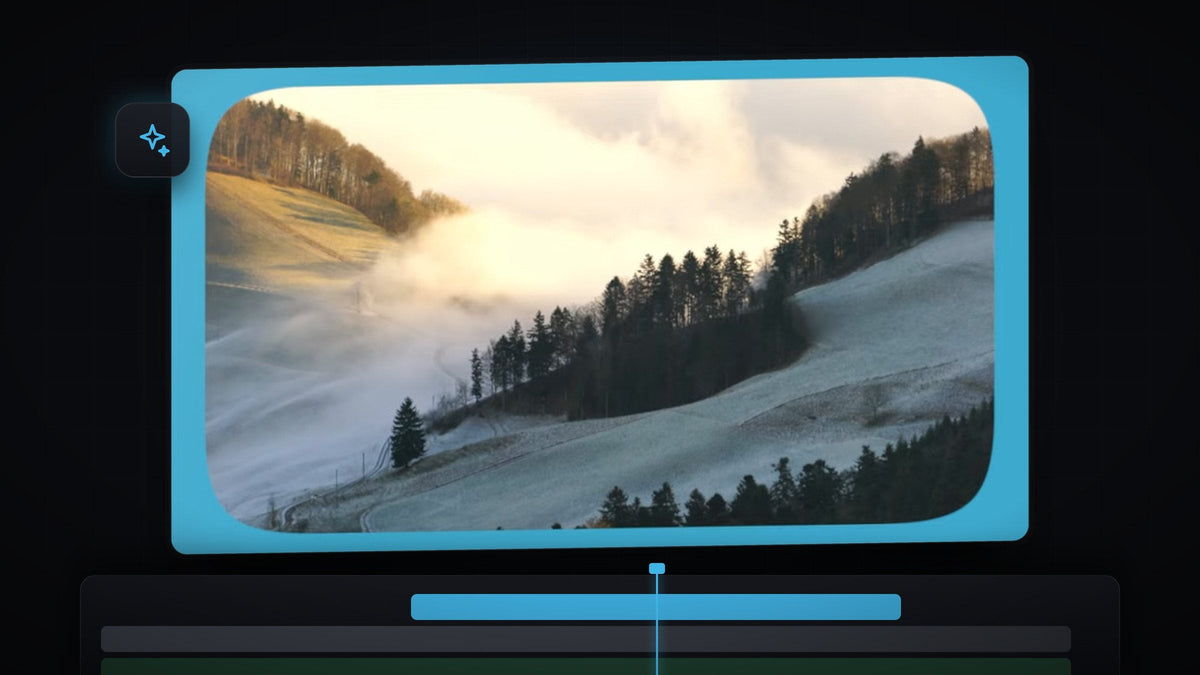
ट्यूटोरियल देखें
स्टेप 1: अपनी क्लिप को ट्रैक V2 पर रखें
सबसे पहले पक्का करें कि आपकी वीडियो क्लिप V2 यानी दूसरे वीडियो ट्रैक पर है। आपका बैकग्राउंड उसके नीचे V1 पर जाएगा, इसलिए फ़िलहाल नीचे वाला ट्रैक ख़ाली रखें।
स्टेप 2: Color Matte बनाएं
Project पैनल में जाएं, New Item बटन पर क्लिक करें और Color Matte चुनें। New Color Matte विंडो में OK पर क्लिक करें, Color Picker में बैकग्राउंड का रंग चुनें और OK दबाएं, फिर जब Premiere matte का नाम पूछे तो एक बार और OK दबाएं। आपका चुना हुआ रंग गोल कोनों वाले वीडियो के चारों ओर दिखने वाला फ़्रेम बन जाता है।
Mako के साथ एक क्लिक में: मुफ़्त Mako पैनल एक क्लिक में चुनी हुई क्लिप्स के ऊपर, प्लेहेड की जगह पर, पहले ख़ाली ट्रैक पर Color Matte जोड़ देता है। Mako मुफ़्त पाएं
स्टेप 3: Matte को क्लिप के नीचे रखें
Color Matte को Project पैनल से खींचकर अपने वीडियो के ठीक नीचे V1 पर रखें। फिर matte का अंत इस तरह खींचें कि वह वीडियो क्लिप की लंबाई के बराबर हो जाए, वरना क्लिप ख़त्म होने से पहले ही बैकग्राउंड ग़ायब हो जाएगा।

स्टेप 4: Roughen Edges लगाएं और क्लिप को छोटा करें
Effects पैनल खोलें (Window > Effects) और Roughen Edges खोजें। यह Video Effects > Stylize में मिलेगा। इसे टाइमलाइन में अपनी वीडियो क्लिप पर खींचकर डालें।

BetterFX के साथ और तेज़: Effects पैनल को छोड़ दें। अपना BetterFX शॉर्टकट दबाएं, Roughen Edges के पहले कुछ अक्षर टाइप करें और चुनी हुई क्लिप पर लगाने के लिए Enter दबाएं। BetterFX पाएं
क्लिप चुनी हुई रहते हुए Effect Controls खोलें और वीडियो का Scale थोड़ा घटा दें। इससे क्लिप के चारों ओर जगह बन जाती है और रंगीन बैकग्राउंड हर तरफ़ दिखता है। Roughen Edges लेयर के किनारे से काम करता है, इसलिए सही दिखने के लिए इसे यह अतिरिक्त जगह चाहिए।
स्टेप 5: Roughen Edges की सेटिंग्स बदलें
Effect Controls में Roughen Edges तक स्क्रॉल करें और ये सेटिंग्स बदलें:
- Edge Type: इसे Roughen से बदलकर Cut करें।
- Edge Sharpness: इसे 10 पर सेट करें।
- Fractal Influence: इसे 0 पर सेट करें।
Cut फटे हुए काग़ज़ वाले लुक की जगह साफ़, घुमावदार कट देता है। Fractal Influence शून्य करने से रैंडमनेस हट जाती है, इसलिए कोने चिकने और एक जैसे बनते हैं।

स्टेप 6: Border वैल्यू सेट करें
अब मज़ेदार हिस्सा। Border वैल्यू तय करती है कि कोने कितने गोल होंगे। डिफ़ॉल्ट वैल्यू छोटी होती है, इसलिए उसे तब तक बढ़ाएं जब तक आकार पसंद न आ जाए। वीडियो में बहुत गोल कोनों के लिए इसे बड़ी संख्या (500) तक ले जाया गया है, और छोटी संख्या से कोने नरम और हल्के बनते हैं। Program Monitor देखते हुए वैल्यू को बाएं-दाएं खींचें।

टिप्स
- इसे दूसरी क्लिप्स पर दोबारा इस्तेमाल करें। क्लिप पर राइट-क्लिक करें, Copy चुनें, फिर दूसरी क्लिप चुनकर वही गोल कोने लगाने के लिए Paste Attributes इस्तेमाल करें।
- अपने वीडियो से मेल खाता रंग चुनें। फ़ुटेज से मेल खाता Color Matte सोच-समझकर बनाया हुआ लगता है। सिनेमैटिक लुक के लिए गहरा रंग चुनें, या साफ़ डिज़ाइन के लिए हल्का।
- क्लिप को बराबर स्केल करें। Uniform Scale चालू रखें ताकि तस्वीर खिंचे नहीं।
FAQ
Premiere Pro में वीडियो के कोने गोल कैसे करते हैं?
Roughen Edges इफ़ेक्ट लगाएं, Edge Type को Cut पर रखें, Fractal Influence को घटाकर 0 करें और Border वैल्यू तब तक बढ़ाएं जब तक कोने सही न दिखें।
मुझे पहले क्लिप को छोटा क्यों करना पड़ता है?
Roughen Edges क्लिप के बाहरी किनारे से काम करता है। छोटा करने से वीडियो के चारों ओर जगह बन जाती है, ताकि गोल किनारा बैकग्राउंड के सामने दिखे।
कोनों को और गोल या और तीखा कैसे करूं?
Roughen Edges इफ़ेक्ट में Border वैल्यू बदलें। बड़ी वैल्यू से कोने ज़्यादा गोल होते हैं और छोटी वैल्यू उन्हें कसा हुआ रखती है।
अपने एडिट्स को और निखारने के और तरीके खोज रहे हैं? हमारे मुफ़्त Premiere Pro प्रीसेट्स देखें।




