

 द्वारा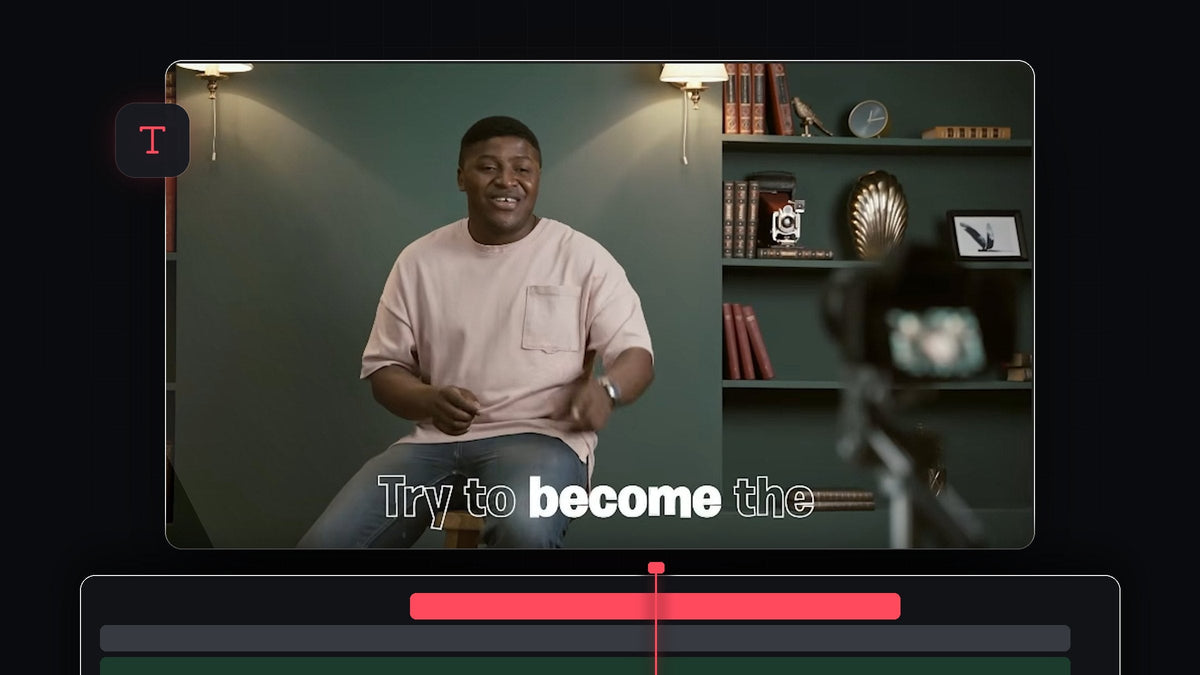
ट्यूटोरियल देखें
स्टेप 1: अपनी टेक्स्ट लेयर तैयार करें
अपने वीडियो के ऊपर मौजूद टेक्स्ट से शुरू करें, जैसे ऐसे कैप्शन जो पहले से बोली के हिसाब से टाइम किए गए हों। पक्का करें कि टेक्स्ट पर सिर्फ Fill ऑप्शन चालू है। फिर सभी टेक्स्ट लेयर चुनें और Alt (Mac पर Option) दबाए रखकर उन्हें एक ट्रैक ऊपर खींचकर डुप्लिकेट करें। अब आपके पास दो एक जैसे सेट हैं: नीचे वाला फिल वाला वर्जन बनेगा, ऊपर वाला आउटलाइन।
स्टेप 2: Essential Graphics खोलें
ऊपर वाली टेक्स्ट लेयर चुनें और Essential Graphics पैनल खोलें, फिर Edit टैब पर जाएं। अगर पैनल न मिले तो Window > Essential Graphics पर जाएं और देखें कि वह टिक किया हुआ है।

स्टेप 3: ऊपर वाली लेयर को आउटलाइन बनाएं
Appearance में Fill बंद करें और Stroke चालू करें। स्ट्रोक से आपका टेक्स्ट बहुत मोटा दिख सकता है, इसलिए स्ट्रोक की चौड़ाई थोड़ी घटाएं। फिर स्ट्रोक टाइप को Inner या Center पर सेट करें ताकि आउटलाइन अक्षरों के बाहर न बढ़े। यह आउटलाइन लेयर पूरे समय ऊपर रहती है और बिना भरे शब्दों को उनका लुक देती है।

स्टेप 4: ऊपर वाली लेयर लॉक करें और नीचे का टेक्स्ट चुनें
ऊपर वाले टेक्स्ट ट्रैक के लॉक आइकन पर क्लिक करके उसे लॉक करें। अब Program Monitor में टेक्स्ट पर डबल-क्लिक करें, तो उसके नीचे वाली ओरिजिनल टेक्स्ट लेयर अपने आप चुन ली जाती है। इस लेयर पर काम करने के लिए Effect Controls खोलें।

स्टेप 5: Source Text पर कीफ्रेम लगाएं
Effect Controls में टेक्स्ट चुने हुए रहते हुए Fill ऑप्शन बंद करें, फिर फिल बंद रहते हुए पहला कीफ्रेम बनाने के लिए Source Text के पास वाले स्टॉपवॉच पर क्लिक करें। Source Text कीफ्रेम उस पल में आपके टेक्स्ट का रूप सेव कर लेते हैं, इसलिए आप समय के साथ बदल सकते हैं कि कौन से शब्द भरे हुए हैं।

स्टेप 6: हर शब्द को बोले जाते ही भरें
प्लेहेड को उस जगह ले जाएं जहां पहला शब्द बोला जाता है। Program Monitor में उस शब्द को चुनें और Fill ऑप्शन चालू करें। Premiere Pro एक नया कीफ्रेम जोड़ देता है। अगले शब्द तक आगे बढ़ें, कीफ्रेम जोड़ने के लिए कीफ्रेम बटन पर क्लिक करें, फिर शब्द चुनें और Fill चालू करें। इसी तरह शब्द-दर-शब्द आगे बढ़ते जाएं।
अगर आप एक समय में सिर्फ एक शब्द भरा हुआ चाहते हैं, तो हर स्टेप पर पिछले शब्द को चुनें और उसका फिल दोबारा बंद करें, ताकि सिर्फ मौजूदा शब्द रंगीन रहे। यह प्रक्रिया हर टेक्स्ट लेयर पर दोहराएं। आप बाद में कीफ्रेम खींचकर हर फिल की टाइमिंग भी ठीक कर सकते हैं।

EaseFlow से और स्मूद: अगर आप कैप्शन की पोजीशन या स्केल भी एनिमेट करते हैं, तो उन कीफ्रेम को चुनें और Bezier हैंडल खींचने की जगह एक क्लिक में असली ईज़िंग कर्व लगाएं। EaseFlow देखें
स्टेप 7: लगातार फिल वाला वर्जन आजमाएं
लगातार फिल के लिए, जिसमें शब्द बोले जाने के बाद भरे रहते हैं, प्रक्रिया लगभग वही है। सारा टेक्स्ट चुनें और Fill बंद करें, फिर एक Source Text कीफ्रेम बनाएं। पहले शब्द पर जाएं, उसे चुनें और Fill चालू करें। हर बार नया कीफ्रेम बनाने की जगह बस अगले शब्द पर जाएं, उसे हाइलाइट करें और उस पर भी Fill चालू करें। आप एक शब्द से दूसरे पर बढ़ते हैं और हर शब्द भरा रहता है।
टिप्स
- लॉक किए हुए ट्रैक के साथ काम करें। आउटलाइन लेयर लॉक करने से आप उसे गलती से नहीं चुनेंगे।
- सटीकता के लिए ज़ूम इन करें। टाइमलाइन को ज़ूम करें ताकि आप हर कीफ्रेम को ठीक उसी फ्रेम पर रख सकें जहां शब्द शुरू होता है।
- बोल्ड फॉन्ट इस्तेमाल करें। मोटा फॉन्ट फिल को कहीं ज्यादा साफ दिखाता है।
FAQ
मुझे टेक्स्ट की दो कॉपी क्यों चाहिए?
ऊपर वाली कॉपी हर शब्द की आउटलाइन दिखाती है और नीचे वाली मौजूदा शब्द का फिल, इसलिए बिना भरे शब्द भी तैयार दिखते हैं।
मैं नीचे वाली टेक्स्ट लेयर क्यों नहीं चुन पा रहा?
पहले ऊपर वाला टेक्स्ट ट्रैक लॉक करें। फिर Program Monitor में टेक्स्ट पर डबल-क्लिक करने से नीचे वाली लेयर चुनी जाती है।
क्या मैं इसे कैप्शन के लिए इस्तेमाल कर सकता हूं?
हां। यह कैप्शन और गाने की लाइनों पर अच्छा काम करता है। एक और लोकप्रिय स्टाइल के लिए देखें कि टाइपराइटर टेक्स्ट इफेक्ट कैसे बनाएं।
हाथ से बनाए बिना तैयार टेक्स्ट एनिमेशन चाहिए? Ultimate Text Preset Pack देखें।


