

 द्वारा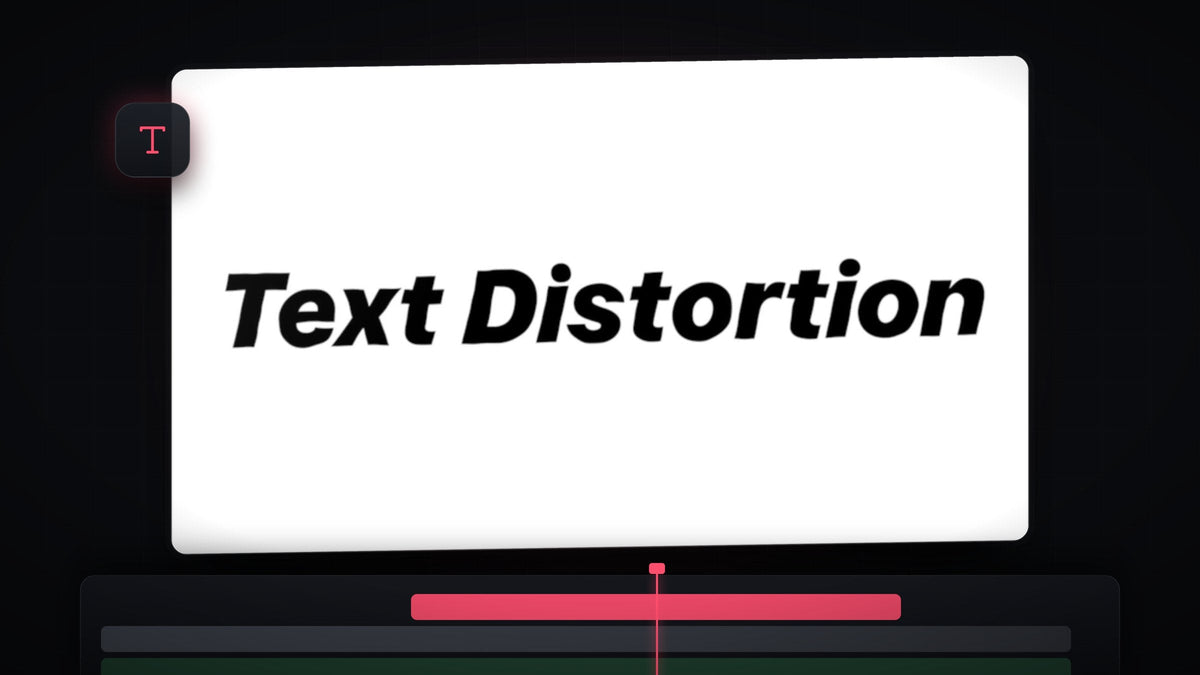
ट्यूटोरियल देखें
स्टेप 1: Turbulent Displace ढूंढें
अपना टेक्स्ट टाइमलाइन में जोड़ें। वीडियो में सफ़ेद बैकग्राउंड पर काले रंग का मोटा, तिरछा फ़ॉन्ट इस्तेमाल हुआ है, जिससे हिलावट आसानी से दिखती है। फिर Effects पैनल (Window > Effects) खोलें और Turbulent Displace सर्च करें। यह आपको Video Effects > Distort में मिलेगा।

स्टेप 2: इसे अपने टेक्स्ट पर लगाएं
Turbulent Displace को टाइमलाइन में टेक्स्ट लेयर पर खींचें, या लेयर चुनकर इफ़ेक्ट पर डबल-क्लिक करें। लेयर चुनी हुई रहते हुए Effect Controls पैनल खोलें और Turbulent Displace तक स्क्रॉल करें। शुरू में टेक्स्ट काफ़ी बिगड़ा हुआ दिखता है, क्योंकि डिफ़ॉल्ट वैल्यू तेज़ होती हैं।
BetterFX के साथ और तेज़: Effects पैनल को छोड़ दें। अपना BetterFX शॉर्टकट दबाएं, Turbulent Displace के पहले कुछ अक्षर टाइप करें और Enter दबाएं, इफ़ेक्ट चुने हुए क्लिप पर लग जाएगा। BetterFX पाएं
स्टेप 3: Amount और Size कम करें
Amount को 14 और Size को भी 14 पर सेट करें। कम Amount अक्षरों को पढ़ने लायक रखता है, और छोटा Size किनारों पर कुछ बड़े मोड़ों की जगह बहुत सारी छोटी लहरें बनाता है। यही विगल लुक की महीन, काँपती आउटलाइन बनाता है।

स्टेप 4: Random Seed को कीफ़्रेम करें
प्लेहेड को क्लिप की बिल्कुल शुरुआत में ले जाएं। Effect Controls में Evolution Options को खोलें और Random Seed के बगल वाले स्टॉपवॉच पर क्लिक करें। इससे पहला कीफ़्रेम बन जाता है और Premiere को पता चलता है कि seed समय के साथ बदलेगा।
अब क्लिप के अंत पर जाएं और Random Seed की वैल्यू थोड़ी बढ़ाएं। Premiere अपने आप दूसरा कीफ़्रेम बना देता है। जैसे-जैसे seed बढ़ता है, हर फ़्रेम पर डिस्टॉर्शन पैटर्न बदलता है, और यही लगातार बदलाव टेक्स्ट को हिलाता है।

स्टेप 5: स्पीड और लुक को कंट्रोल करें
अंतिम वैल्यू का आकार स्पीड तय करता है। बड़ी संख्या का मतलब है कि seed क्लिप में तेज़ी से बदलता है, इसलिए विगल तेज़ और ज़्यादा भरा-भरा दिखता है। छोटी संख्या इसे धीमा कर देती है। उदाहरण के तौर पर वीडियो में अंतिम वैल्यू 18 है, लेकिन क्लिप चलाकर वैल्यू तब तक ठीक करें जब तक मूवमेंट आपके प्रोजेक्ट के हिसाब से सही न लगे।
आप Amount और Size पर वापस जाकर अलग-अलग संख्याएं आज़मा सकते हैं, ताकि इफ़ेक्ट का मिज़ाज बदल जाए। ज़्यादा Amount टेक्स्ट को पिघला हुआ दिखाता है, और बड़ा Size आकारों को धीमी, चौड़ी लहरों में मोड़ देता है।
टिप्स
- पढ़ने लायक रखें। अगर अक्षर बिखरने लगें, तो पहले Amount कम करें।
- छोटे क्लिप पर इस्तेमाल करें। क्लिप जितना लंबा होगा, उतनी ही विगल स्पीड के लिए seed को उतना तेज़ गिनना पड़ेगा, इसलिए क्लिप की लंबाई बदलने पर अंतिम वैल्यू भी ठीक करें।
- इसे ग्लो के साथ मिलाएं। काँपती आउटलाइन नियॉन टाइटल पर बहुत अच्छी लगती है। देखें कि Premiere Pro में ग्लोइंग टेक्स्ट इफ़ेक्ट कैसे बनाते हैं।
FAQ
Premiere Pro में टेक्स्ट को कैसे हिलाएं?
अपने टेक्स्ट पर Turbulent Displace लगाएं, Amount और Size कम रखें, फिर Random Seed को क्लिप की शुरुआत से अंत तक कीफ़्रेम करें और अंत में ज़्यादा वैल्यू रखें।
मेरा टेक्स्ट बहुत ज़्यादा बिगड़ा हुआ क्यों दिखता है?
Amount की वैल्यू बहुत ज़्यादा है। इसे तब तक कम करें जब तक टेक्स्ट आसानी से पढ़ा न जा सके, और महीन लहरों के लिए Size घटाएं।
विगल को तेज़ या धीमा कैसे करें?
आख़िरी कीफ़्रेम पर Random Seed की वैल्यू बदलें। ज़्यादा वैल्यू से विगल तेज़ होता है और कम वैल्यू से धीमा।
बिना खुद बनाए विगलिंग टेक्स्ट चाहिए? Text Wiggle Presets आज़माएं और उन्हें सीधे अपने टाइटल्स पर डालें।


