

 द्वारा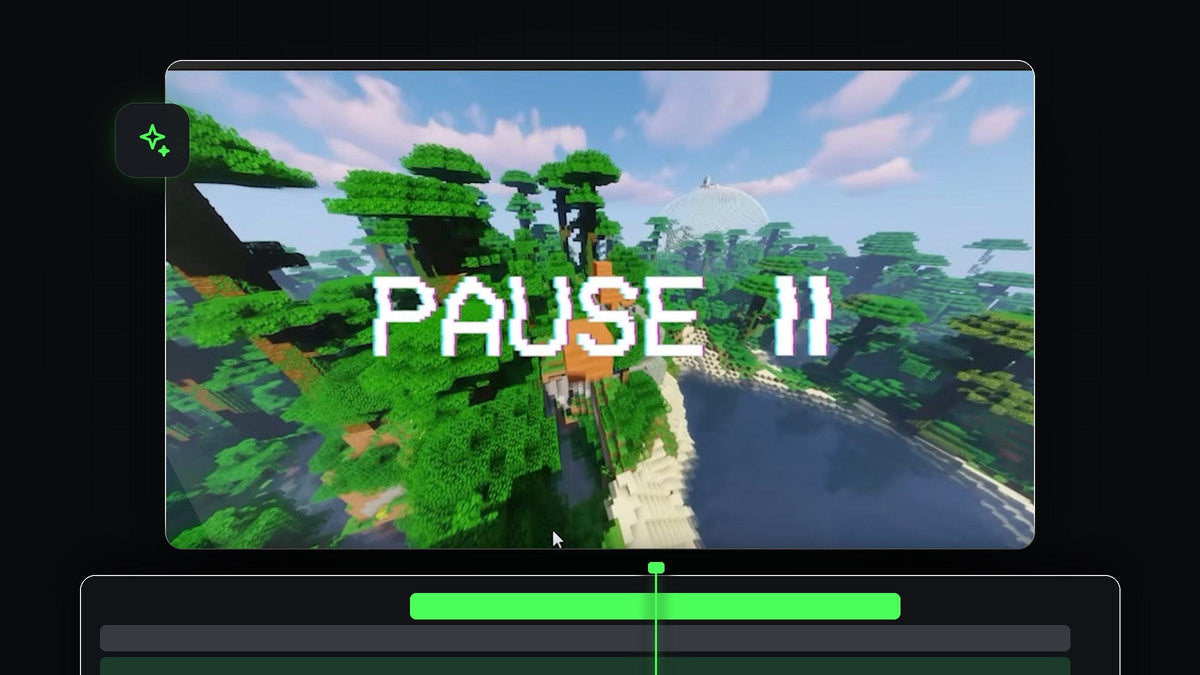
ट्यूटोरियल देखें
स्टेप 1: फ़्रेम होल्ड डालें
प्लेहेड को ठीक उस पल पर ले जाएं जहां आप वीडियो को पॉज़ करना चाहते हैं। क्लिप पर राइट-क्लिक करें और Insert Frame Hold Segment चुनें। Premiere Pro प्लेहेड पर क्लिप को काट देता है और लगभग पांच सेकंड का एक स्टिल फ़्रेम जोड़ देता है, इसलिए तस्वीर फ़्रीज़ हो जाती है और क्लिप का बाकी हिस्सा उसके बाद जारी रहता है।

स्टेप 2: पॉज़ की लंबाई एडजस्ट करें
अगर पांच सेकंड बहुत ज़्यादा या बहुत कम हैं, तो फ़्रीज़ क्लिप के किनारे पर माउस ले जाएं जब तक ट्रिम आइकन न दिखे। Ctrl (Mac पर Cmd) दबाए रखें जब तक आइकन पीला न हो जाए, इससे आपको ripple trim टूल मिलता है, फिर किनारे को बाएं या दाएं खींचें। आपकी बाकी टाइमलाइन साथ में खिसक जाती है, इसलिए कोई खाली जगह नहीं बचती।

स्टेप 3: पॉज़ ओवरले जोड़ें
Project पैनल में जाएं और पॉज़ ओवरले को फ़्रीज़ फ़्रेम के ऊपर वाले ट्रैक पर खींचें। फिर ओवरले को ट्रिम करें ताकि उसकी अवधि फ़्रीज़ के बराबर हो जाए। वीडियो में ओवरले हरे बैकग्राउंड पर एक पॉज़ आइकन है।

BetterFX के साथ तेज़: Effects पैनल को छोड़ दें। अपना BetterFX शॉर्टकट दबाएं, Ultra Key के पहले कुछ अक्षर टाइप करें और चुनी हुई क्लिप पर लगाने के लिए Enter दबाएं। BetterFX पाएं
स्टेप 4: Ultra Key से ग्रीन स्क्रीन हटाएं
Effects पैनल खोलें, Ultra Key खोजें और उसे ओवरले पर लगाएं। Effect Controls में Key Color के पास आईड्रॉपर पर क्लिक करें, फिर Program मॉनिटर में हरे हिस्से पर क्लिक करें। हरा रंग गायब हो जाता है, और पॉज़ आइकन अब आपके फ़्रीज़ फ़ुटेज के ऊपर बैठा होता है।

स्टेप 5: फ़्रीज़ किए वीडियो को धुंधला करें
पॉज़ को और बेहतर दिखाने के लिए फ़्रीज़ वीडियो क्लिप चुनें और Lumetri Color पैनल खोलें। Basic Correction के तहत एक्सपोज़र या सैचुरेशन थोड़ा घटाएं ताकि तस्वीर थोड़ी फीकी और सपाट लगे। वीडियो प्लेयर अक्सर पॉज़ किया हुआ फ़्रेम इसी तरह दिखाते हैं, और इससे पॉज़ आइकन उभरकर दिखता है।

स्टेप 6: कोई दूसरा ओवरले आज़माएं
आप अपनी पसंद का कोई भी ओवरले लगा सकते हैं। क्लिक करते माउस कर्सर वाले ओवरले के लिए, क्लिक के पल पर ओवरले क्लिप में एक मार्कर जोड़ें (M दबाएं) और उसे उस फ़्रेम से मिलाएं जहां वीडियो को पॉज़ होना है। स्टिल इमेज ओवरले के लिए आपको कीइंग की ज़रूरत ही नहीं है। बस Effect Controls में उसका Blend Mode Screen पर सेट कर दें, काला बैकग्राउंड छिप जाएगा।
टिप्स
- क्लिक की आवाज़ जोड़ें। फ़्रीज़ पर छोटी क्लिक या टेप-स्टॉप की आवाज़ इफ़ेक्ट को असली जैसा बनाती है।
- पॉज़ छोटा रखें। वीडियो आगे बढ़ने से पहले आम तौर पर एक या दो सेकंड काफ़ी होते हैं।
- इसे दूसरे इफ़ेक्ट्स के साथ मिलाएं। पॉज़ से पहले फ़्रीज़ फ़्रेम ट्रांज़िशन अच्छा लगता है।
FAQ
Premiere Pro में फ़्रेम फ़्रीज़ कैसे करूं?
अपनी क्लिप पर मनचाहे फ़्रेम पर राइट-क्लिक करें और Insert Frame Hold Segment चुनें।
Premiere Pro में हरा बैकग्राउंड कैसे हटाऊं?
क्लिप पर Ultra Key लगाएं और Key Color के पास आईड्रॉपर से हरे हिस्से पर क्लिक करें।
क्या मैं बाद में पॉज़ को लंबा या छोटा कर सकता हूं?
हां। Ctrl (Mac पर Cmd) दबाए रखें और फ़्रीज़ क्लिप के किनारे को खींचकर उसे ripple trim करें।
तैयार ओवरले ढूंढ रहे हैं? मुफ़्त पॉज़ ओवरले आज़माएं।




