

 द्वारा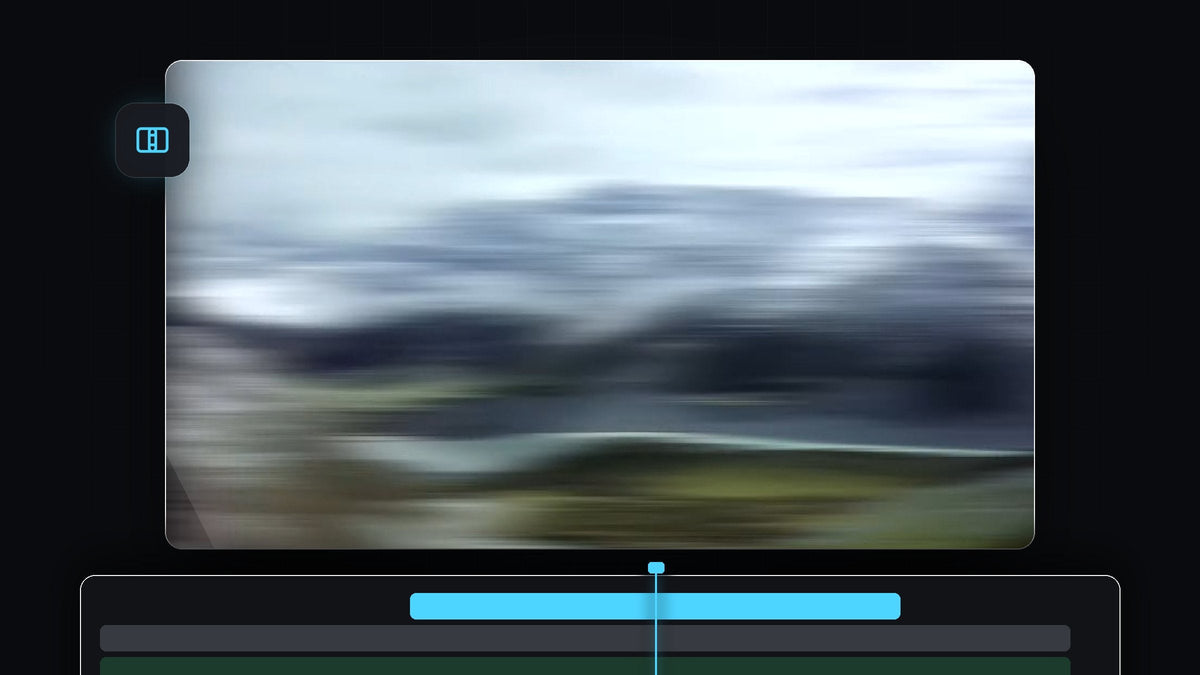
ट्यूटोरियल देखें
स्टेप 1: अपनी क्लिप्स के बीच Push ट्रांज़िशन जोड़ें
जिन दो क्लिप्स को जोड़ना है, उन्हें टाइमलाइन पर एक-दूसरे के बगल में रखें। Effects पैनल (Window > Effects) खोलें और Push सर्च करें। यह आपको Video Transitions > Slide में मिलेगा। Push को दोनों क्लिप्स के बीच के कट पर ड्रैग करें।

स्टेप 2: ट्रांज़िशन को सेंटर करें और छोटा करें
टाइमलाइन पर ट्रांज़िशन पर क्लिक करें और Effect Controls खोलें। Alignment को Center at Cut पर सेट करें, ताकि ट्रांज़िशन सिर्फ़ एक तरफ़ रहने की बजाय दोनों क्लिप्स पर बराबर बँट जाए। फिर Duration को 10 फ़्रेम पर सेट करें। Whip pan तेज़ होना चाहिए, और कम ड्यूरेशन उसे वही झटका देती है।

स्टेप 3: Adjustment layer बनाएँ
Project पैनल में जाएँ, New Item बटन पर क्लिक करें और Adjustment Layer चुनें। OK से कन्फ़र्म करें, फिर adjustment layer को अपनी क्लिप्स के ऊपर वाले ट्रैक पर ड्रैग करें। जो ब्लर आप थोड़ी देर में जोड़ेंगे वह इसी लेयर पर रहेगा, इसलिए यह इसके नीचे की हर चीज़ पर असर डालेगा।
Mako के साथ एक क्लिक में: फ़्री Mako पैनल एक क्लिक में चुनी हुई क्लिप्स के ऊपर, प्लेहेड पर, पहले खाली ट्रैक पर adjustment layer जोड़ देता है। Mako फ़्री में पाएँ
स्टेप 4: Adjustment layer को ट्रांज़िशन से मैच करें
Adjustment layer पर राइट-क्लिक करें और Speed/Duration चुनें। ड्यूरेशन 10 फ़्रेम सेट करें, जो ट्रांज़िशन जितनी ही है, और OK पर क्लिक करें। फिर adjustment layer को टाइमलाइन में तब तक ड्रैग करें जब तक वह Push ट्रांज़िशन के बिल्कुल साथ न आ जाए। सटीक रहने के लिए ज़रूरत हो तो टाइमलाइन में ज़ूम इन करें। जब दोनों मैच हो जाते हैं, तो ब्लर सिर्फ़ स्वीप के दौरान दिखता है।

स्टेप 5: Directional Blur जोड़ें और सेट करें
Effects पैनल में Directional Blur सर्च करें (यह Video Effects > Blur & Sharpen में है) और इसे adjustment layer पर ड्रैग करें। पक्का करें कि adjustment layer सेलेक्ट है, फिर Effect Controls खोलें। Direction को 90 डिग्री पर सेट करें और Blur Length को बढ़ाकर 110 करें। इससे तस्वीर साइड में खिंच जाती है, जो तेज़ कैमरा मूवमेंट का एहसास देती है।

BetterFX के साथ और तेज़: Effects पैनल को छोड़ दें। अपना BetterFX शॉर्टकट दबाएँ, Directional Blur के पहले कुछ अक्षर टाइप करें और सेलेक्ट की हुई क्लिप पर लगाने के लिए Enter दबाएँ। BetterFX पाएँ
कट को चलाने के लिए स्पेसबार दबाएँ। पहली क्लिप ब्लर के साथ तेज़ी से निकल जानी चाहिए और दूसरी अंदर सरकनी चाहिए।
इसे और बेहतर बनाएँ
वीडियो के अंत में दिखाया गया है कि आप इसी तरह दूसरे ट्रांज़िशन भी बना सकते हैं, जैसे लाइट ट्रांज़िशन और आउट ट्रांज़िशन। आइडिया वही रहता है: क्लिप्स के बीच एक ट्रांज़िशन, और उसके ऊपर ब्लर वाली adjustment layer। अगर आपका स्वीप किसी और दिशा में जाता है, तो ब्लर की Direction को उसके हिसाब से बदलें और फिर से प्ले करें।
टिप्स
- Whoosh साउंड जोड़ें। ट्रांज़िशन पर लगी एक छोटी swoosh आवाज़ कट को कहीं ज़्यादा असली महसूस कराती है।
- इसे तेज़ रखें। अगर इफ़ेक्ट धीमा लगे, तो ट्रांज़िशन और adjustment layer, दोनों की ड्यूरेशन उतनी ही कम करें।
- सेटअप सेव करें। दोबारा बनाने की बजाय adjustment layer और ट्रांज़िशन को अपने प्रोजेक्ट के दूसरे कट्स पर कॉपी करें।
- कट का दूसरा स्टाइल। देखें कि Premiere Pro में object flash ट्रांज़िशन कैसे बनाते हैं।
FAQ
Premiere Pro में whip pan ट्रांज़िशन कैसे बनाऊँ?
दो क्लिप्स के बीच Push ट्रांज़िशन जोड़ें, उसे 10 फ़्रेम तक छोटा करें, और ट्रांज़िशन के साथ अलाइन adjustment layer पर Directional Blur लगाएँ।
मेरा whip pan ब्लरी क्यों नहीं दिखता?
शायद adjustment layer ट्रांज़िशन के साथ अलाइन नहीं है, या Blur Length बहुत कम है। दोनों को अलाइन करें और ब्लर वैल्यू बढ़ाएँ।
क्या मैं कोई दूसरा ट्रांज़िशन इस्तेमाल कर सकता हूँ?
हाँ। कोई भी स्लाइड-स्टाइल ट्रांज़िशन चलेगा, बस ब्लर की दिशा मूवमेंट की दिशा से मैच होनी चाहिए।
और तेज़, साफ़ कट्स चाहिए? साउंड वाले फ़्री glitch ट्रांज़िशन डाउनलोड करें और अपनी अगली एडिट में आज़माएँ।


