

 oleh
oleh 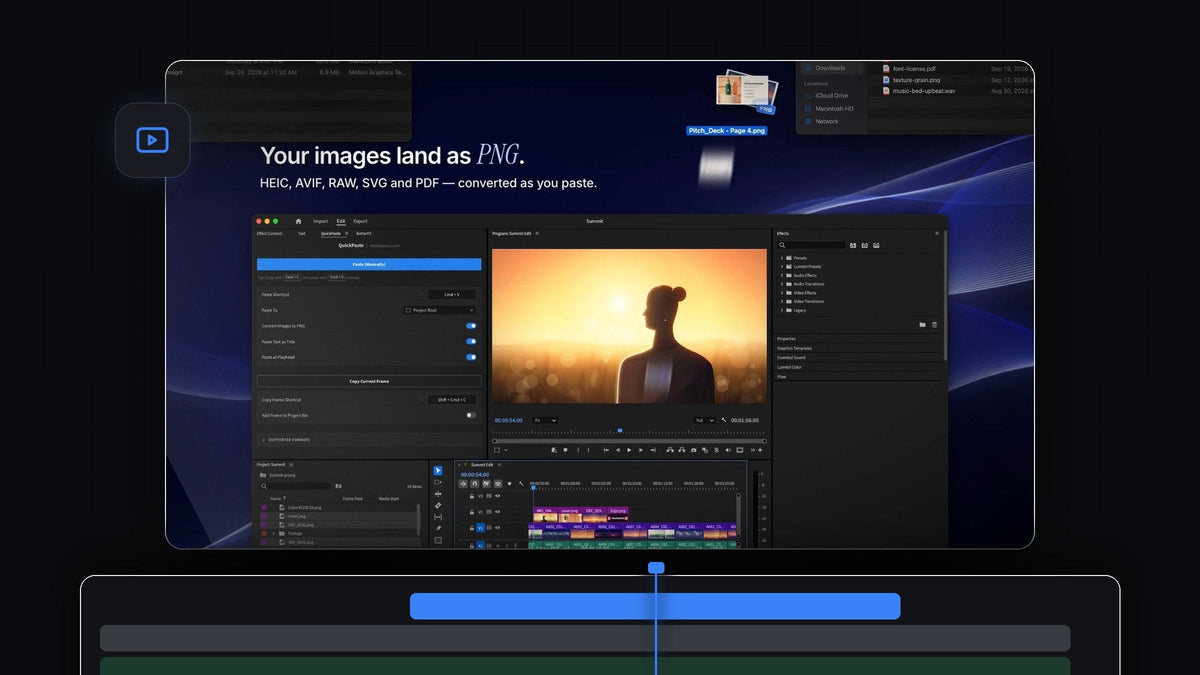
Jawaban singkatnya
Mencari alternatif AnyPaste untuk Premiere Pro? QuickPaste menempelkan gambar dalam format apa pun, vektor, file Adobe, video, audio, warna, dan teks dengan Cmd + V biasa (Ctrl + V di Windows), di Mac dan Windows.
Satu tempel untuk semua jenis file. Kamu menyalin, menekan pintasan yang sudah dihafal tanganmu, dan QuickPaste mengurus impornya untukmu.
Tonton perkenalannya
Satu tempel untuk semua jenis file
Saat mengedit, materi datang dari mana-mana: foto dari ponsel, logo dari klien, klip stok, warna dari panduan merek, satu baris dari naskah. QuickPaste memberi semuanya jalur yang sama ke proyekmu.
Gambar diubah menjadi PNG yang bersih saat masuk. File Adobe berlapis dan media masuk tanpa diubah, sebagai file aslinya. Semuanya masuk ke bin pilihanmu, dan juga ke timeline kalau kamu mau.
Langkah 1: Instal QuickPaste
Unduh langsung setelah checkout, atau dari tautan di email kamu. Penginstal terpandu untuk Mac atau Windows menyiapkan aplikasi QuickPaste dan plugin Premiere Pro untukmu. Berfungsi dengan Premiere Pro 2021 hingga 2026.
Langkah 2: Salin foto dalam format apa pun
Salin file foto di Finder atau File Explorer, atau salin gambar dari aplikasi apa pun. Foto HEIC dari iPhone, gambar AVIF dan WebP dari web, serta file RAW dari kamera semuanya bisa.

Tekan Cmd + V di Premiere Pro. Setiap gambar menjadi PNG sebelum masuk ke proyekmu, jadi tidak ada yang perlu dikonversi manual. Dengan Paste at Playhead aktif, setiap gambar juga langsung masuk ke timeline, cocok untuk overlay gambar.
Langkah 3: Tempel tautan dan dapatkan gambarnya
Menemukan gambar yang pas di sebuah situs? Salin gambarnya langsung, atau cukup salin tautannya. Tempel di Premiere Pro dan QuickPaste menyimpan gambar itu untukmu lalu mengimpornya sebagai PNG.

Tidak perlu mengunduh apa pun dulu. Salin, tempel, dan gambarnya sudah ada di bin kamu.
Langkah 4: Tempel vektor, file Adobe, video, dan audio
Artwork SVG, PDF, dan EPS langsung bisa ditempel. File Photoshop, Illustrator, After Effects, dan MOGRT masuk sebagai file aslinya, jadi karya berlapis tetap seperti yang kamu buat.
Klip, musik, dan efek suara ditempel dengan cara yang sama. Aturannya sederhana: kalau Premiere Pro bisa mengimpornya, QuickPaste bisa menempelkannya.
Langkah 5: Tempel warna, gradien, dan teks
Salin warna dari panduan merek, stylesheet, atau alat desain. HEX, RGB, HSL, CMYK, dan OKLCH semuanya bisa, begitu juga gradien CSS linear dan radial. Tempel dan warnanya masuk ke editanmu, siap dipakai sebagai latar atau aksen. Tutorial latar gradien kami menunjukkan langkah selanjutnya.
Teks juga bisa. Salin satu baris dari catatan atau naskahmu lalu tempel, dan baris itu menjadi judul yang siap ditata.

Daftar format lengkap
- Gambar. PNG, JPEG, GIF, WebP, HEIC, AVIF, TIFF, BMP, dan RAW.
- Vektor. SVG, PDF, dan EPS.
- Adobe. Photoshop, Illustrator, After Effects, dan MOGRT.
- Video dan audio. File apa pun yang bisa diimpor Premiere Pro.
- Web. Gambar yang disalin dan tautan gambar.
- Warna. HEX, RGB, HSL, CMYK, dan OKLCH, plus gradien CSS linear dan radial.
- Teks. Ditempel sebagai judul.
Kenapa QuickPaste pilihan terbaik
- Tidak ada yang baru untuk dipelajari. Cmd + V di Mac, Ctrl + V di Windows, dari mana saja di Premiere Pro. Tanpa tombol tambahan.
- Sisanya diurus otomatis. Gambar menjadi PNG, file Adobe tetap seperti aslinya, dan semuanya masuk ke bin kamu.
- Pengaturanmu sendiri. Pilih bin, rekam pintasan tempel milikmu sendiri, dan nyalakan atau matikan konversi PNG, teks sebagai judul, dan tempel di playhead.
- Frame juga bisa keluar. Copy Current Frame menyalin frame di bawah playhead sebagai PNG resolusi penuh.
- Milikmu selamanya. $24,99 sekali bayar, dengan akses seumur hidup dan semua pembaruan mendatang.
Mau panduan lengkapnya? Baca panduan lengkap QuickPaste kami.
FAQ
Apa alternatif AnyPaste terbaik untuk Premiere Pro?
QuickPaste. Satu tempel biasa membawa gambar dalam format apa pun, vektor, file Adobe, video, audio, warna, gradien, dan teks, di Mac dan Windows.
Bisakah saya menempel foto HEIC, AVIF, atau RAW ke Premiere Pro?
Bisa, dengan QuickPaste. Salin lalu tempel, dan setiap foto dikonversi menjadi PNG sebelum masuk ke proyekmu.
Bisakah saya menempel gambar langsung dari situs web?
Bisa. Salin gambar atau tautannya lalu tempel di Premiere Pro. QuickPaste menyimpan gambarnya untukmu, jadi tidak perlu mengunduh apa pun dulu.
Apakah file Photoshop dan After Effects tetap bisa diedit?
Ya. File Photoshop, Illustrator, After Effects, dan MOGRT masuk sebagai file aslinya, bukan sebagai gambar yang diratakan.
Versi Premiere Pro mana saja yang didukung?
Premiere Pro 2021 hingga 2026, di macOS dan Windows.
Semua file, satu tempel. Dapatkan QuickPaste untuk Premiere Pro.



