

 oleh
oleh 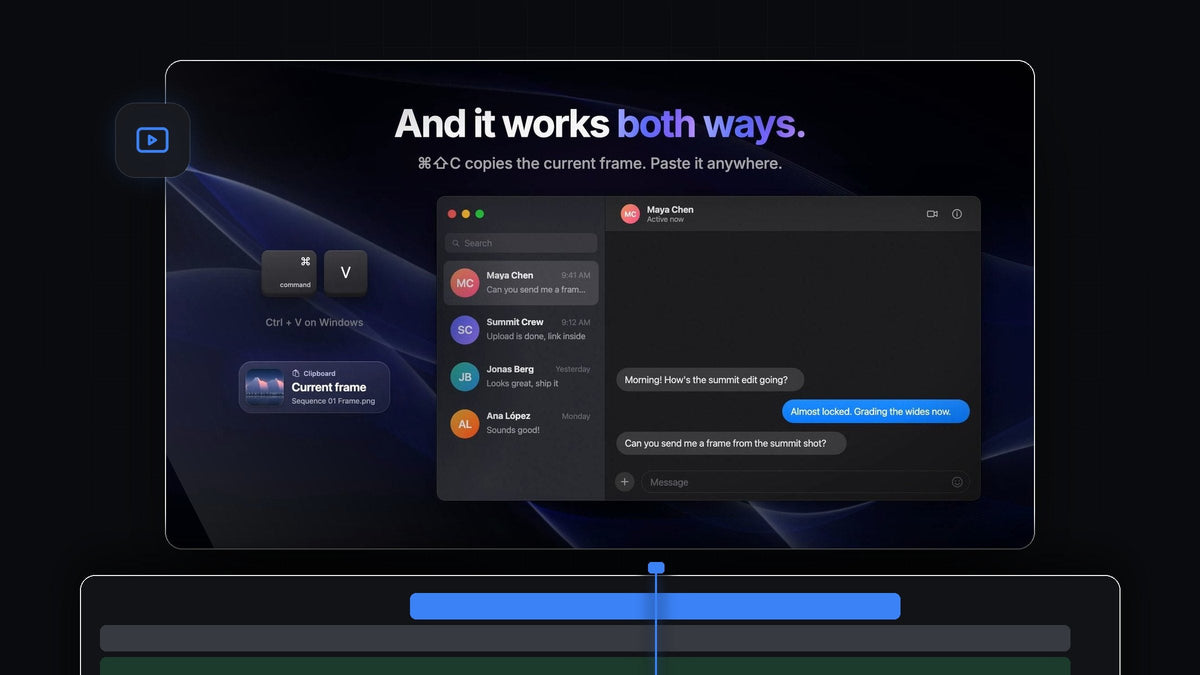
Jawaban singkatnya
Cari alternatif Dopple untuk Premiere Pro? QuickPaste menempelkan gambar langsung ke editanmu dengan Cmd + V (Ctrl + V di Windows) dan menyalin frame di bawah playhead dengan satu shortcut lagi, di Mac dan Windows.
Clipboard-mu jadi jalan dua arah. Screenshot, referensi, dan logo masuk. Still untuk klien, thumbnail, dan chat keluar. Kamu tidak perlu lagi menyimpan file secara manual, ke arah mana pun.
Tonton intronya
Clipboard yang bekerja dua arah
Hampir sepanjang hari kamu butuh salah satu dari dua gerakan. Kamu menemukan gambar di suatu tempat dan ingin memasukkannya ke editan, atau seseorang minta still dari editan dan kamu ingin mengirimnya ke inbox mereka. QuickPaste mengubah keduanya jadi satu shortcut.
- Tempel ke dalam. Salin gambar, file, warna, atau teks, tempel di mana saja di Premiere Pro, dan langsung masuk ke proyekmu.
- Salin ke luar. Copy Current Frame menaruh frame di bawah playhead ke clipboard sebagai PNG resolusi penuh.
- Tanpa klik panel. Kamu tidak perlu klik panel QuickPaste dulu. Cukup tekan tombolnya.
Langkah 1: Instal QuickPaste
Unduhanmu muncul tepat setelah checkout, dan tautannya juga dikirim lewat email. Jalankan installer terpandu untuk Mac atau Windows. Installer ini memasang aplikasi QuickPaste dan plugin Premiere Pro sekaligus, dan pembaruan berikutnya terinstal otomatis.
Langkah 2: Tempel screenshot atau gambar dengan Cmd + V
Ambil screenshot, atau klik kanan gambar di browser lalu pilih Copy Image. Pindah ke Premiere Pro dan tekan Cmd + V. QuickPaste mengubah gambar jadi PNG yang bersih dan mengimpornya ke bin-mu.
Aktifkan Paste at Playhead di panel QuickPaste, dan gambar juga langsung masuk ke timeline di posisi playhead, siap diskalakan dan diposisikan. Hanya itu yang kamu butuhkan untuk picture-in-picture cepat atau overlay referensi.
Langkah 3: Salin frame di bawah playhead
Klien minta still saat kamu sedang memotong. Taruh playhead di shot itu dan tekan Cmd + Shift + C, Copy Frame Shortcut bawaan. Tidak ada dialog ekspor dan tidak ada file yang harus dicari setelahnya.

Frame masuk ke clipboard sebagai PNG resolusi penuh, siap ditempel di mana saja, dan kamu bisa lanjut memotong begitu frame tersalin.

Langkah 4: Tempel frame di mana saja
Buka aplikasi chat, email, dokumen review, atau editor thumbnail-mu lalu tekan Cmd + V. Still-nya ada di sana, tajam dan berukuran penuh, dan percakapan terus berjalan.

Ini cara tercepat mengambil frame untuk feedback. Kalau kamu juga butuh file frame yang tersimpan di disk, panduan kami tentang cara mengambil screenshot di Premiere Pro membahas cara itu.
Langkah 5: Simpan salinan di proyekmu
Aktifkan Add Frame to Project Bin di panel QuickPaste, dan setiap frame yang kamu salin juga ditambahkan ke proyekmu. Kamu jadi punya catatan rapi dari still yang sudah dikirim, siap dipakai ulang sebagai thumbnail, poster frame, atau referensi.
Di panel yang sama, pilih ke mana file yang ditempel masuk lewat Paste To: bin sendiri, bin pilihanmu, atau root proyek. Kamu juga bisa merekam Paste Shortcut sendiri dan mengembalikannya ke bawaan dengan satu klik.
Semua hal lain yang bisa kamu tempel
Gambar baru permulaan. Kalau bisa disalin, QuickPaste bisa menempelkannya.
- Semua format gambar. PNG, JPEG, GIF, WebP, HEIC, AVIF, TIFF, BMP, dan RAW, semuanya dikonversi ke PNG saat ditempel.
- Vektor dan file Adobe. SVG, PDF, dan EPS, plus file Photoshop, Illustrator, After Effects, dan MOGRT sebagai file aslinya.
- Video dan audio. Kalau Premiere Pro bisa mengimpornya, QuickPaste bisa menempelkannya.
- Warna dan teks. HEX, RGB, HSL, CMYK, OKLCH, dan gradien CSS, serta teks apa pun sebagai judul.
Kenapa editor memilih QuickPaste
- Tombol yang sudah kamu kenal. Salin dan tempel bekerja seperti di aplikasi lainnya.
- Dua arah, satu alat. Tempel ke dalam dan salin frame ke luar tanpa mengubah alur kerjamu.
- Mac dan Windows. Bekerja sama persis di keduanya, dengan Premiere Pro 2021 sampai 2026.
- Beli sekali. Sekali bayar $24,99, dengan akses seumur hidup, pembaruan gratis, dan lisensi komersial.
Untuk tur semua pengaturan, baca panduan QuickPaste kami.
FAQ
Apa alternatif Dopple terbaik untuk Premiere Pro?
QuickPaste. Plugin ini menempelkan gambar, file, warna, dan teks dengan Cmd + V atau Ctrl + V biasa, dan menyalin frame saat ini sebagai PNG resolusi penuh dengan Cmd + Shift + C.
Bagaimana cara menyalin frame dari Premiere Pro ke clipboard?
Dengan QuickPaste terinstal, taruh playhead di frame tersebut lalu tekan Cmd + Shift + C. Frame ada di clipboard, siap ditempel ke aplikasi apa pun.
Apakah frame yang disalin beresolusi penuh?
Ya. Copy Current Frame menyalin frame di bawah playhead sebagai PNG resolusi penuh.
Bisakah saya menyimpan frame yang saya salin di proyek?
Bisa. Aktifkan Add Frame to Project Bin, dan setiap frame yang disalin juga ditambahkan ke proyekmu.
Apakah QuickPaste berjalan di Windows?
Ya. QuickPaste bekerja sama di macOS dan Windows dengan Premiere Pro 2021 sampai 2026, dan Ctrl + V adalah shortcut tempel bawaan di Windows.
Tempel masuk, salin keluar, terus memotong. Dapatkan QuickPaste untuk Premiere Pro.



